Outils LinkedIn : comment choisir un outil de contenu en 2026
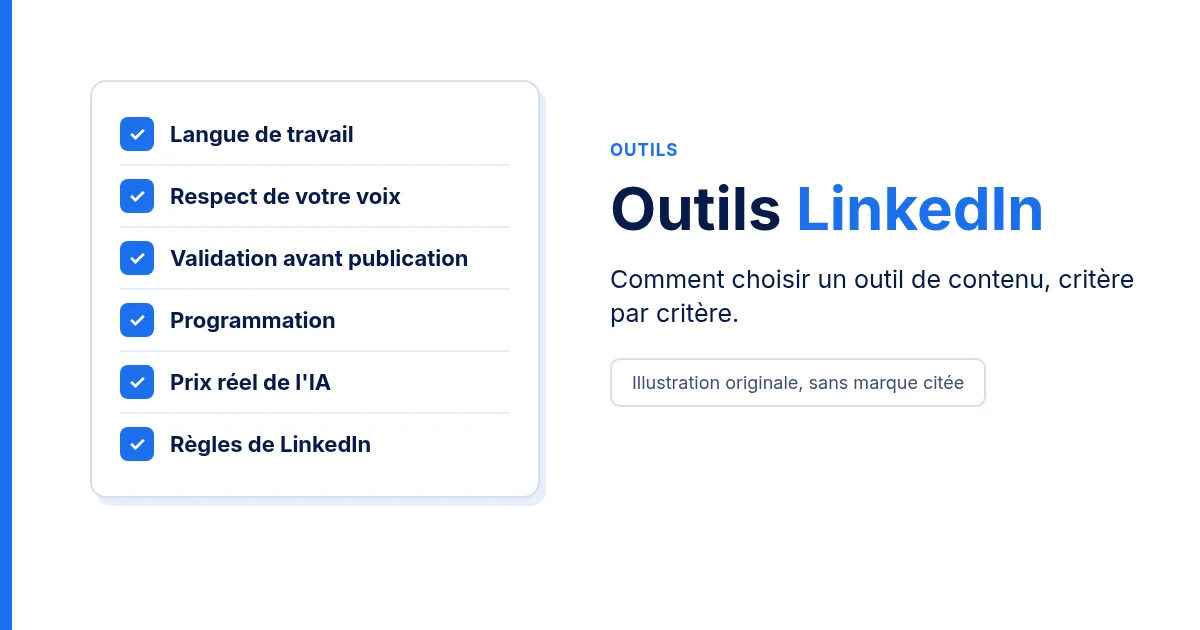
Un outil LinkedIn de contenu vous aide à écrire, mettre en forme, illustrer ou programmer vos posts. Le marché en compte beaucoup, et les classements en ligne se ressemblent : des listes de marques, des prix et des notes. Ce guide prend le problème dans l'autre sens. Il ne cite aucune marque : il décrit les grandes familles d'outils, puis sept critères pour juger n'importe lequel d'entre eux, et une façon de le tester pendant l'essai.
En bref
Pour choisir un outil LinkedIn, partez de l'étape qui vous coûte le plus de temps (trouver quoi dire, écrire, illustrer, publier), puis vérifiez sept points : la langue de travail, le respect de votre voix, la validation avant publication, la programmation, la mise en forme, le prix réel et la conformité aux règles de LinkedIn. Écartez d'emblée tout outil qui commente, aime ou envoie des messages à votre place : les Conditions d'utilisation de LinkedIn l'interdisent.
Les familles d'outils LinkedIn
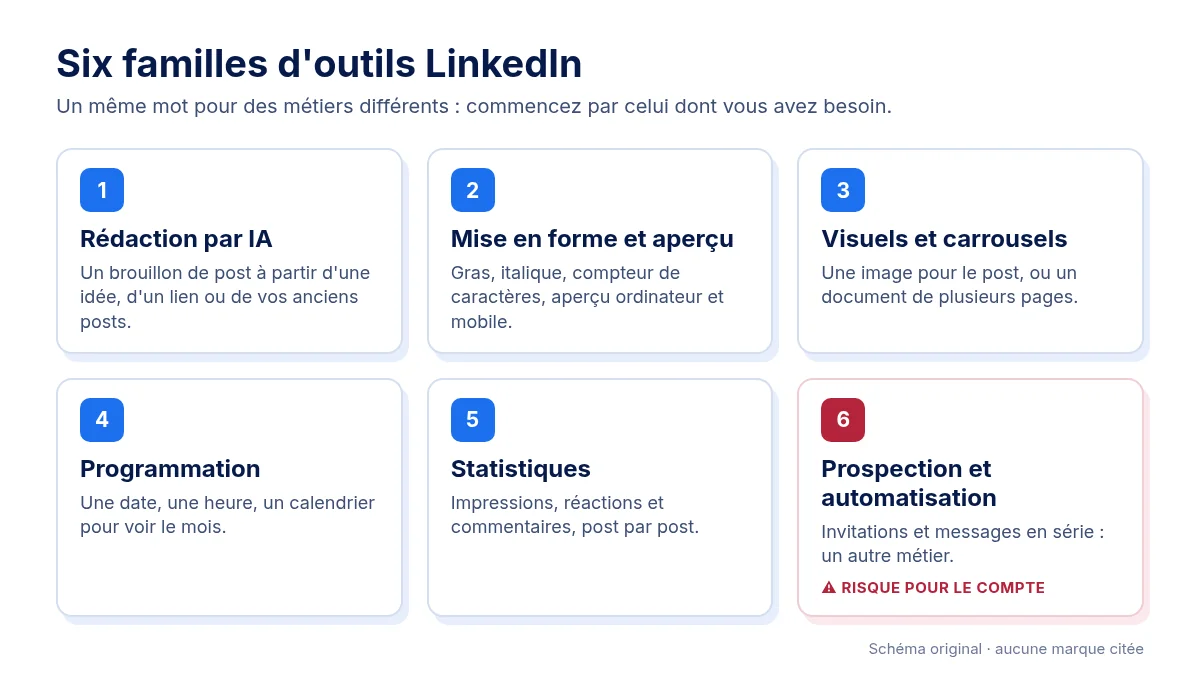
Le mot « outil LinkedIn » recouvre des produits qui n'ont presque rien en commun. Six familles reviennent sans cesse :
- Rédaction par IA : l'outil propose un brouillon de post à partir d'une idée, d'un lien ou de vos anciens posts.
- Mise en forme et aperçu : gras, italique, listes, compteur de caractères, aperçu du post sur ordinateur et sur mobile avant de le publier.
- Visuels et carrousels : une image pour accompagner le post, ou un document de plusieurs pages à faire défiler.
- Programmation : vous choisissez la date et l'heure, l'outil publie à votre place ce que vous avez préparé. Certains ajoutent un calendrier pour voir le mois d'un coup d'œil.
- Statistiques : impressions, réactions et commentaires par post, pour comprendre ce qui fonctionne.
- Prospection et automatisation : invitations, messages et relances envoyés en série. C'est un autre métier que le contenu, et c'est là que se concentrent les risques pour votre compte (nous y revenons plus bas).
Beaucoup d'outils couvrent plusieurs familles. Un « tout-en-un » n'est pas meilleur par principe : il est utile s'il fait bien les deux ou trois étapes qui vous bloquent.
Commencer par le besoin, pas par la liste de fonctions
Avant de comparer quoi que ce soit, notez ce qui vous empêche de publier aujourd'hui. Quatre situations reviennent souvent :
- Vous ne savez pas quoi dire. Il vous faut d'abord des sujets. Les méthodes pour trouver des idées de posts LinkedIn suffisent parfois, sans outil.
- Vous avez les idées, pas le temps de les écrire. La rédaction assistée est votre famille d'outils, à condition qu'elle écrive comme vous.
- Vos posts sont écrits mais restent dans un brouillon. Le problème est la régularité : un calendrier et la programmation règlent davantage qu'un générateur de texte. Le guide du calendrier éditorial LinkedIn aide à poser le rythme.
- Vous publiez, mais vos posts sont durs à lire. Une bonne mise en forme suffit : un éditeur avec aperçu, ou les repères du guide du format d'un post LinkedIn.
Exemple illustratif, inventé pour cet article : une consultante indépendante publie une fois par mois, quand elle trouve un moment. Elle a des idées plein ses notes, mais chaque post lui prend une soirée. Son besoin n'est pas un outil de statistiques : c'est un premier jet fidèle à sa façon d'écrire, puis un créneau réservé dans un calendrier.
Sept critères pour choisir un outil LinkedIn de contenu
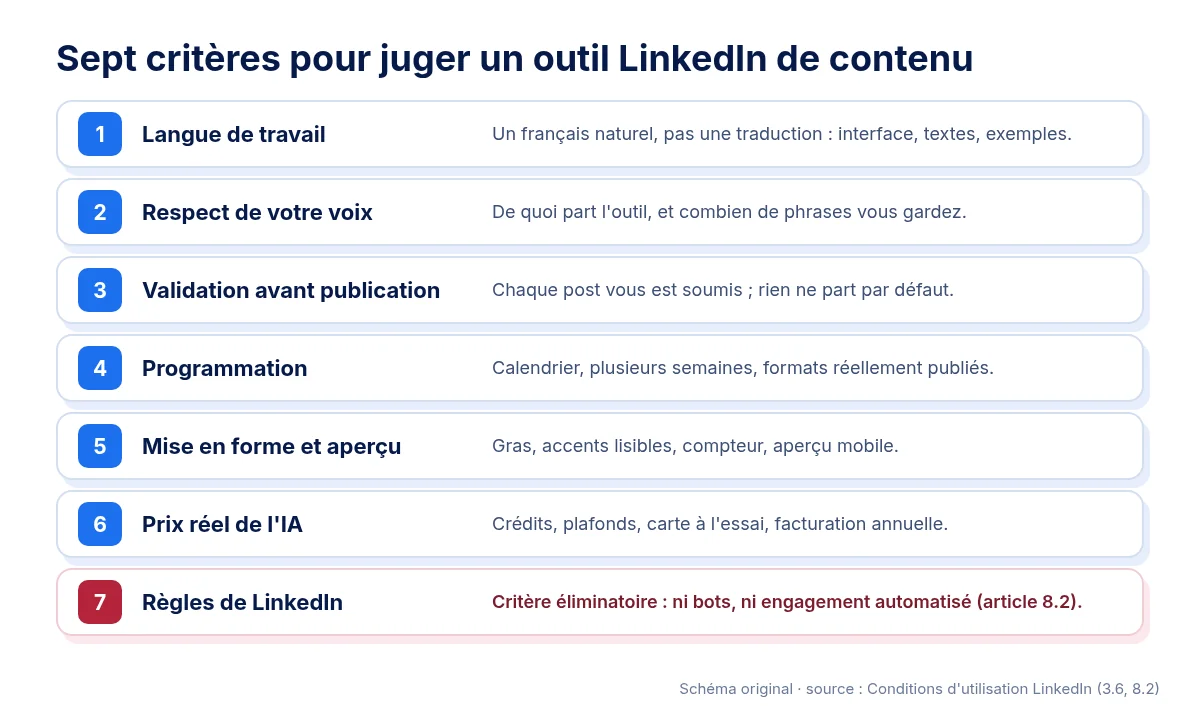
1. La langue de travail
Si vous publiez en français, l'outil doit écrire un français naturel, pas une traduction. Vérifiez trois choses : la langue de l'interface, la qualité des textes produits (accents, tournures, ponctuation française avec ses espaces) et la langue des exemples et des modèles proposés. Un outil pensé d'abord pour l'anglais peut produire des formules calquées, qui se repèrent vite dans un fil francophone.
2. Le respect de votre voix
« Écrit dans votre style » est la promesse la plus répandue, et la plus difficile à vérifier sur une page de vente. Demandez-vous de quoi l'outil part : vos anciens posts, un questionnaire, des consignes que vous rédigez, ou rien du tout. Puis testez-le sur un sujet que vous connaissez bien. Si vous réécrivez la moitié du texte, l'outil ne vous fait pas gagner de temps. La méthode pour rédiger un post LinkedIn donne une grille de relecture utile pour juger un brouillon.
3. La validation avant publication
Un outil peut proposer, préparer et programmer. La décision de publier doit rester la vôtre. Vérifiez que chaque post vous est soumis avant de partir, et qu'aucune publication « automatique » n'est activée par défaut. Les Conditions d'utilisation de LinkedIn (version en vigueur depuis le 3 novembre 2025, consultée le 3 novembre 2026) le rappellent à l'article 3.6, à propos du contenu généré automatiquement : il « peut être inexact, partiel, différé, prêtant à confusion ou inapproprié pour vos objectifs. Veuillez vérifier et modifier ce contenu avant de le partager ».
4. La programmation
LinkedIn permet déjà de programmer un post depuis sa fenêtre de création (le détail est dans la FAQ ci-dessous). Un outil apporte autre chose : préparer plusieurs semaines d'un coup, voir les créneaux dans un calendrier, déplacer un post. Vérifiez quels formats il publie vraiment pour vous : texte, image, vidéo, document. Ce n'est pas toujours tout, et la page de vente ne le dit pas forcément. Pour les créneaux, voyez quand publier sur LinkedIn.
5. La mise en forme et l'aperçu
Le champ de rédaction d'un post LinkedIn n'a pas de bouton gras : le gras et l'italique passent par des caractères Unicode, avec des limites expliquées dans le guide pour écrire en gras sur LinkedIn. Un bon outil les applique d'un clic, garde les accents lisibles, compte les caractères et montre l'aperçu sur mobile comme sur ordinateur.
6. Le prix réel de l'IA
Le prix affiché ne dit pas tout. Posez ces questions avant de vous engager :
| Question | Pourquoi elle compte |
|---|---|
| L'IA fonctionne-t-elle avec des crédits ? | Une génération, une réécriture ou une image peuvent consommer des crédits ; un forfait « illimité » a souvent des limites d'usage. |
| Combien de posts et d'images l'offre comprend-elle ? | C'est ce plafond, pas le prix mensuel, qui dit si l'offre couvre votre rythme. |
| L'essai demande-t-il une carte bancaire ? | Avec une carte enregistrée, l'abonnement peut démarrer seul à la fin de l'essai si vous oubliez de résilier. |
| Le prix affiché est-il mensuel ou annuel ? | Un tarif « par mois » peut supposer un paiement d'un an d'avance. |
| Que deviennent vos posts si vous arrêtez ? | Vos brouillons et votre calendrier doivent pouvoir être récupérés ou copiés. |
7. La conformité aux règles de LinkedIn
C'est le critère éliminatoire. L'article 8.2 des Conditions d'utilisation interdit d'« utiliser des bots ou d'autres méthodes automatisées non autorisées pour accéder aux Services, ajouter ou télécharger des contacts, envoyer ou rediriger des messages, créer, commenter, aimer, partager ou repartager des posts, ou générer de manière générale un engagement artificiel ». Il interdit aussi de superposer des éléments aux Services ou d'en modifier l'apparence.
L'aide LinkedIn Interdictions concernant les logiciels et extensions (consultée le 3 novembre 2026) précise que LinkedIn n'autorise pas les logiciels tiers, bots et extensions de navigateur qui extraient des données, modifient ou automatisent l'activité sur son site, et que le compte d'un membre qui les utilise « peut être restreint ou supprimé ». La page Restrictions sur le compte (consultée le même jour) parle d'une restriction « temporaire ou permanente » en cas d'activité automatisée.
En pratique, méfiez-vous de trois promesses : des réactions ou commentaires automatiques, des invitations et messages envoyés en série, et une extension qui modifie l'affichage de LinkedIn dans votre navigateur. Demandez aussi comment l'outil se connecte à votre compte : un outil sérieux l'explique sans détour.
Tester un outil pendant l'essai
Une page de vente montre le meilleur cas. L'essai sert à voir votre cas. Une méthode en cinq étapes :
- Choisissez un vrai sujet, celui de votre prochain post, pas un exemple fourni par l'outil.
- Générez un brouillon et chronométrez la relecture. Combien de phrases gardez-vous telles quelles ?
- Regardez l'aperçu mobile : retours à la ligne, gras, accents, longueur avant « voir plus ».
- Programmez un post pour la semaine suivante et vérifiez qu'il apparaît là où vous l'attendez, puis qu'il est bien publié.
- Relisez les conditions de fin d'essai : date, carte, prélèvement, récupération de vos textes.
Si l'outil ne vous a pas fait gagner de temps sur un sujet que vous connaissez, il en fera rarement gagner sur les autres.
Des outils gratuits pour commencer
Une partie du travail ne demande aucun abonnement. Zapify propose deux outils gratuits, sans compte : le générateur de texte gras pour LinkedIn, qui met un passage en gras, en italique ou en monospace et laisse les lettres accentuées sans équivalent Unicode inchangées, et le compteur de caractères LinkedIn, qui mesure un post par rapport au plafond de 3 000 caractères indiqué dans l'aide LinkedIn, avec un aperçu approximatif de la coupe « voir plus ». Pour la typographie, le guide de la police LinkedIn explique quand ces styles aident et quand ils gênent la lecture.
Zapify : un copilote en français, et rien ne part sans vous
Zapify est un copilote IA de contenu LinkedIn, conçu en français pour les indépendants, les fondateurs et les dirigeants de PME. Voici comment il se situe face aux critères ci-dessus.
Le Copilote rédige vos posts dans votre style, à partir de votre profil IA, de vos publications existantes et de vos règles d'écriture. Vous relisez, vous retouchez, et rien n'est programmé ni publié sans votre validation. Zapify ne met pas de J'aime, ne commente pas et n'envoie aucun message à votre place.
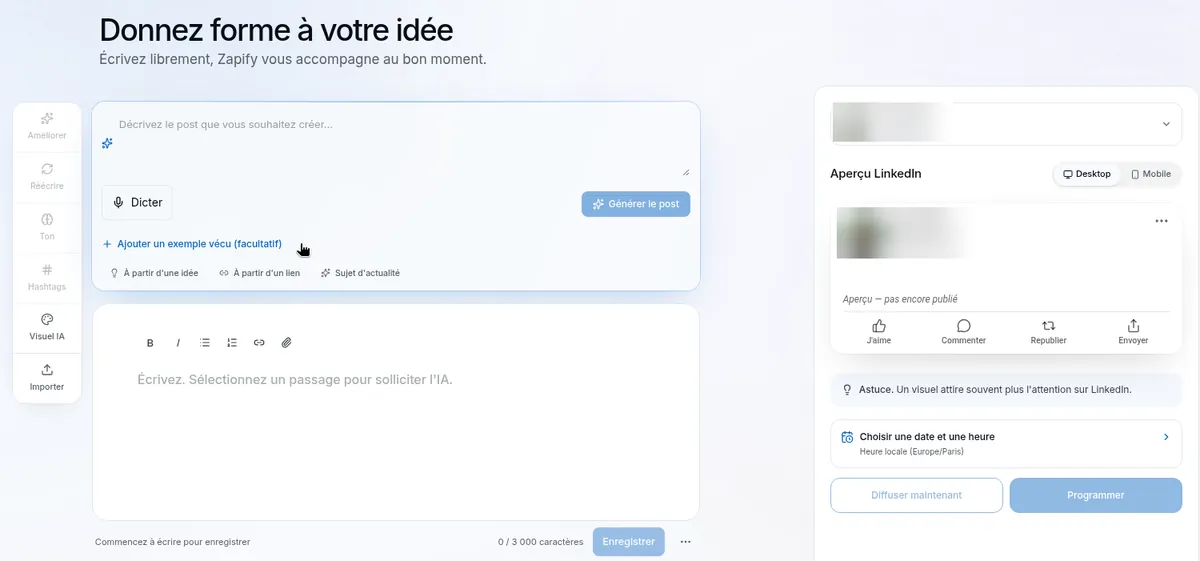
L'éditeur réunit la demande à l'IA, la barre de mise en forme (gras, italique, listes) avec le compteur de caractères, l'aperçu LinkedIn sur ordinateur et sur mobile, et le choix de la date et de l'heure.
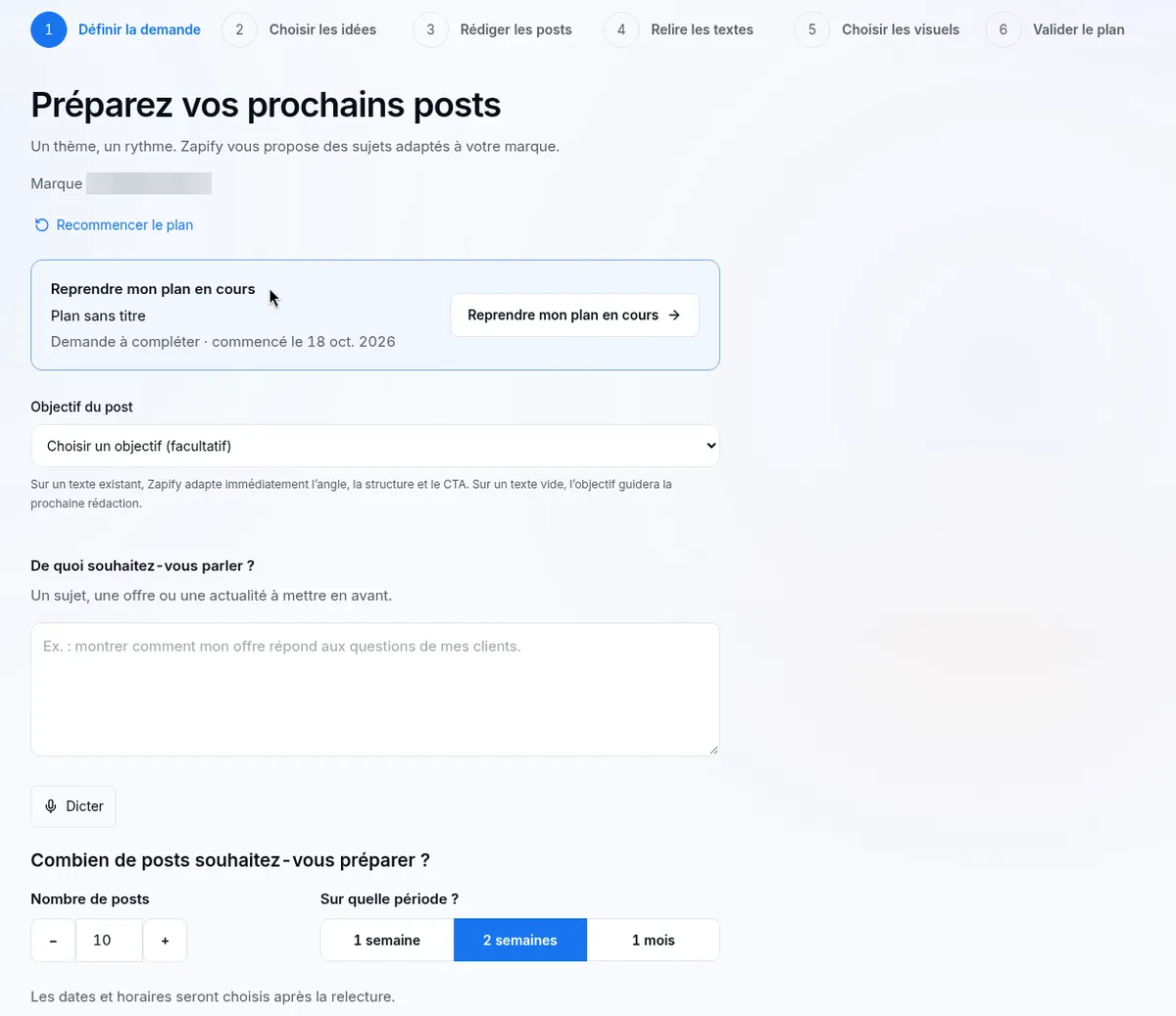
Le Plan IA rédige et programme jusqu'à 30 posts sur une semaine, deux semaines ou un mois, en une seule demande : vous choisissez le sujet, le nombre de posts et la période, puis vous validez les idées, les textes et les visuels avant que les posts prennent place dans le calendrier. Les visuels IA préparent une image pour chaque post et des carrousels ; le carrousel PDF se crée dans l'onglet « Carrousel » de Visuel IA.
Côté publication, Zapify publie les posts programmés directement sur LinkedIn, sur votre profil ou sur votre page entreprise. Les posts document, comme les carrousels PDF, font exception : vous les créez dans Zapify, puis vous les publiez vous-même sur LinkedIn.
Côté prix réel, la bêta privée est gratuite pendant 30 jours pour les profils retenus, avec jusqu'à 30 posts et 20 images, sans carte bancaire : rien n'est prélevé automatiquement à la fin. Le plafond de 30 posts n'est pas une fréquence à atteindre.
À retenir
- « Outil LinkedIn » désigne six familles différentes : rédaction, mise en forme, visuels, programmation, statistiques, prospection.
- Partez de l'étape qui vous bloque, pas du nombre de fonctions.
- Sept critères : langue, voix, validation, programmation, mise en forme, prix réel, conformité.
- Éliminez tout outil qui commente, aime ou envoie des messages à votre place : l'article 8.2 des Conditions de LinkedIn l'interdit.
- Testez sur un vrai sujet pendant l'essai et relisez les conditions de fin avant de donner une carte.
Pour essayer un copilote qui écrit en français dans votre style et vous laisse valider chaque post, consultez les conditions de la bêta gratuite ou candidatez à la bêta depuis la page d'accueil de Zapify.
Questions fréquentes
Faut-il un outil pour programmer ses posts LinkedIn ?
Pas forcément. Selon l'aide LinkedIn « Programmer des posts », LinkedIn permet de programmer un post depuis la fenêtre Créer un post, avec l'icône Horloge, entre 10 minutes et 3 mois à l'avance, et d'afficher la liste des posts programmés. Les événements et les offres d'emploi ne peuvent pas être programmés. Un outil dédié se justifie surtout si vous voulez aussi l'aide à la rédaction, les visuels et un calendrier de plusieurs semaines au même endroit.
Un outil d'IA peut-il commenter ou aimer des posts à ma place ?
Les Conditions d'utilisation de LinkedIn (article 8.2) interdisent d'utiliser des bots ou d'autres méthodes automatisées non autorisées pour créer, commenter, aimer, partager ou repartager des posts, ou pour générer un engagement artificiel. Un outil qui propose de réagir ou de commenter automatiquement en votre nom expose donc votre compte. Les commentaires et les réactions restent à faire vous-même.
Peut-on utiliser plusieurs outils LinkedIn en même temps ?
Oui, mais chaque outil ajoute un abonnement, un accès à votre compte à vérifier et des copier-coller entre deux écrans. Faites la liste de ce que chacun fait réellement : si deux outils couvrent la même étape (rédaction, programmation), gardez celui qui vous fait gagner le plus de temps et résiliez l'autre avant la fin de son essai.