LinkedIn gras : la méthode pour écrire en gras dans un post
Écrire en gras sur LinkedIn prend quelques secondes : vous convertissez un ou deux passages en caractères spéciaux, puis vous les collez dans votre post. Ce qu'on appelle le gras LinkedIn n'est pourtant pas une mise en forme, mais un remplacement de lettres, avec deux limites à connaître avant de s'en servir : les accents et les lecteurs d'écran. Voici la méthode, ce qu'elle casse, et les cas où le gras aide vraiment le lecteur. Ce guide sert de mode d'emploi ; pour convertir un texte tout de suite, le générateur de texte gras LinkedIn le fait en un clic.
En bref
Le champ de rédaction d'un post LinkedIn n'a pas de bouton gras. Pour mettre un mot en gras, on le convertit en symboles mathématiques Unicode avec un générateur, puis on le colle dans le post. Réservez-le à quelques mots sans accent, et jamais à une information essentielle : les lettres accentuées n'existent pas dans ces symboles, et plusieurs lecteurs d'écran sautent ou épellent ces caractères.
Le gras LinkedIn, ce sont des caractères Unicode
L'aide LinkedIn Publier et partager des nouvelles (consultée le 22 octobre 2026) décrit la zone de partage, les médias, les brouillons et la programmation, mais aucune option de gras. La vraie mise en gras existe ailleurs : dans l'éditeur d'articles. Selon l'aide Rédiger et publier des articles sur LinkedIn (consultée le 22 octobre 2026), on peut y « mettre en gras ou en italique n'importe quelle partie du texte », et cette fonction n'est pas disponible dans l'application mobile.
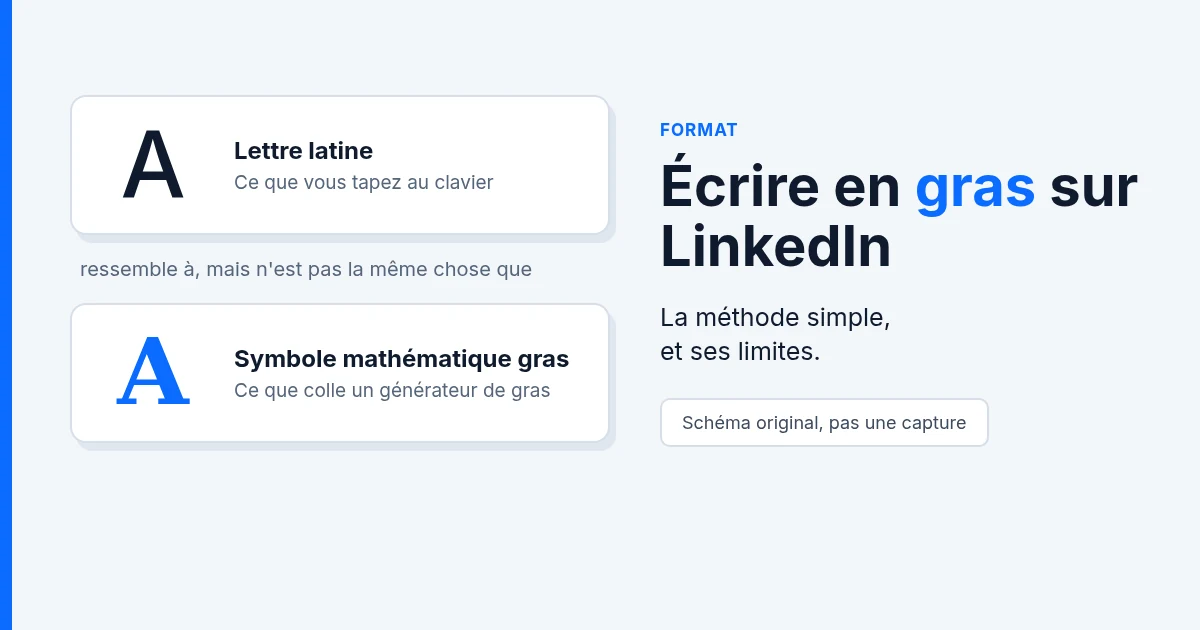
Dans un post, le « gras » vient donc d'un bloc du standard Unicode appelé Mathematical Alphanumeric Symbols. Il contient des lettres qui ressemblent à du gras, de l'italique ou du script, mais qui sont des caractères distincts. Le symbole 𝐀 (MATHEMATICAL BOLD CAPITAL A, U+1D400) n'est pas la lettre A (U+0041) mise en gras : c'est un autre caractère, qui lui ressemble.
Unicode dit clairement à quoi il sert. Le tableau officiel du bloc (version 18.0, consulté le 22 octobre 2026) le réserve aux variables mathématiques dont le style a un sens, et demande, pour le texte courant, d'utiliser les lettres latines normales avec une mise en forme. Le chapitre 22 du standard Unicode 18.0 ajoute que ces caractères ne devraient pas servir à styliser un texte non mathématique.
Deux définitions pour la suite :
- Gras Unicode : un texte dont chaque lettre a été remplacée par un symbole mathématique qui ressemble à du gras. C'est ce que produit un générateur.
- Gras natif : une vraie mise en forme appliquée au texte, sans changer les lettres. LinkedIn la propose dans les articles, pas dans les posts.
Comment écrire en gras sur LinkedIn en quatre étapes
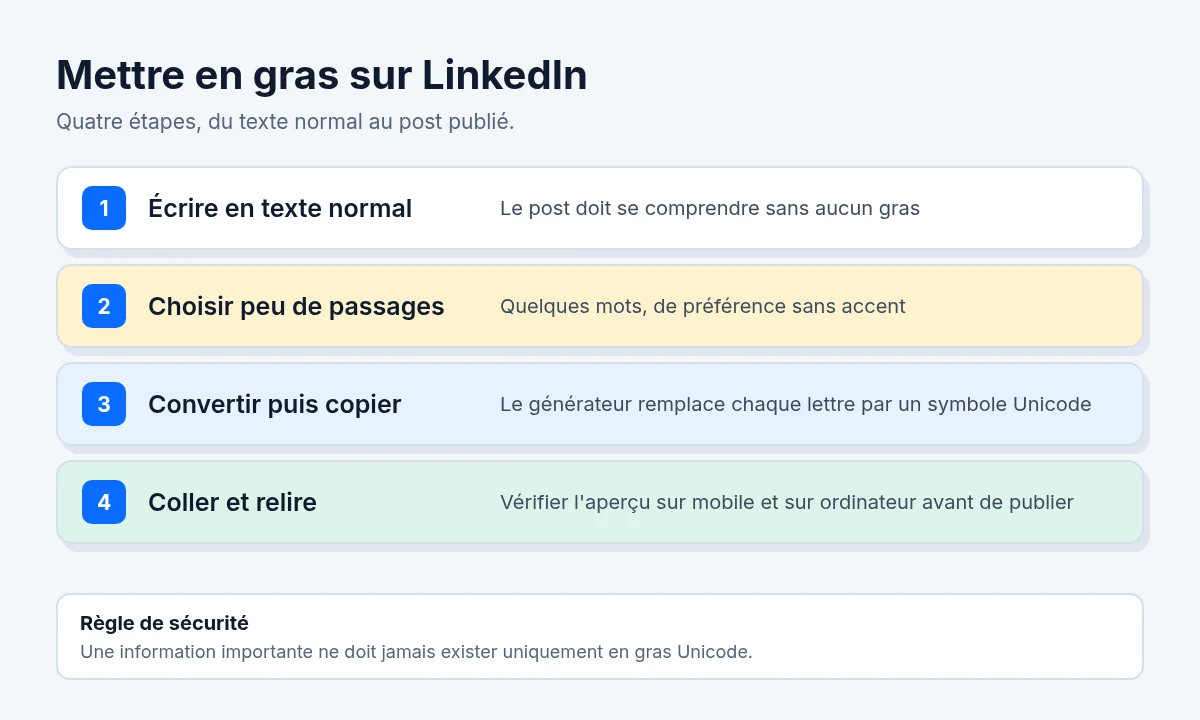
- Écrire le post en texte normal. Il doit se comprendre sans aucun gras. Si ce n'est pas le cas, le problème est dans le texte : la méthode pour rédiger un post LinkedIn aide à poser l'accroche, le corps et la fin.
- Choisir un à trois passages courts. Quelques mots chacun, de préférence sans accent (voir plus bas).
- Convertir, puis copier. Collez ces passages dans le générateur de texte gras LinkedIn de Zapify : il fonctionne dans votre navigateur et propose aussi l'italique ou le monospace. Copiez la version en gras. Ce que valent ces autres styles, et les lettres qui leur manquent, est détaillé dans le guide de la police LinkedIn.
- Coller et relire. Remplacez le passage d'origine dans LinkedIn, puis vérifiez l'aperçu. Un post peut contenir jusqu'à 3 000 caractères, selon l'aide LinkedIn citée plus haut.
Les accents : la limite qui saute aux yeux en français
Le standard Unicode liste les alphabets prévus pour chaque style (tableau 22-2 du chapitre 22). En gras, on trouve les lettres latines de A à Z en majuscules et en minuscules, des lettres grecques et les chiffres. Aucune lettre accentuée : ni é, ni à, ni ç, ni É. Les générateurs laissent donc ces lettres telles quelles, et un mot comme « idée » sort avec un é d'épaisseur normale au milieu de lettres grasses.
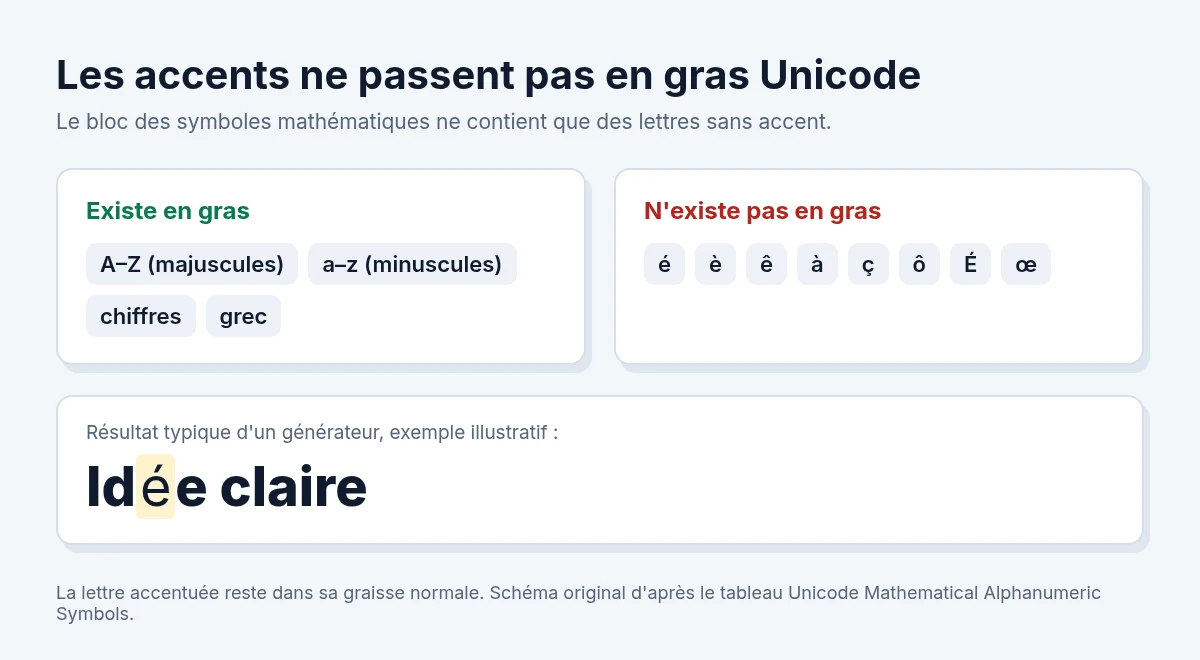
Retirer l'accent pour obtenir un mot entièrement gras crée une faute d'orthographe. Mieux vaut changer de mot ou tourner la phrase autrement. Par exemple, à titre d'illustration, « Le point clé » peut devenir « Ce qu'il faut garder », ou un simple « Conseil : » en tête de ligne.
Lecteurs d'écran : ce que la personne entend
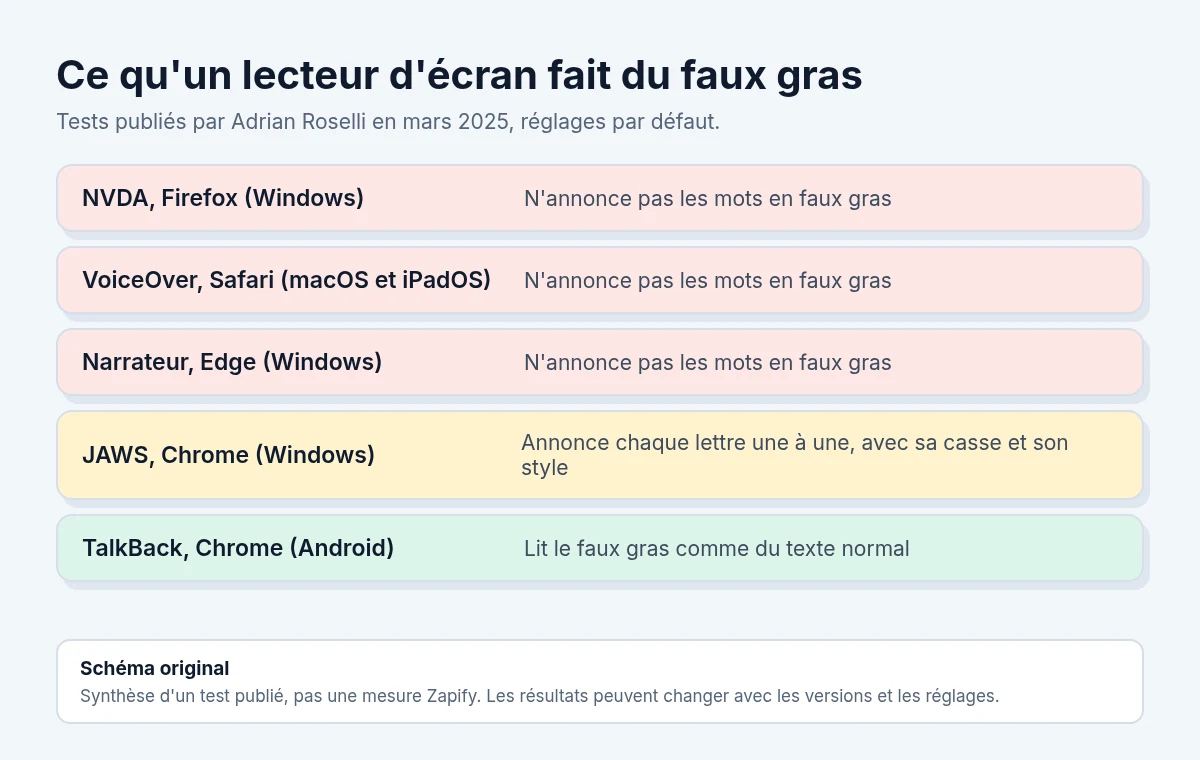
Un lecteur d'écran lit le texte à voix haute pour les personnes aveugles ou malvoyantes. Avec le gras Unicode, il reçoit des symboles mathématiques, pas des mots. Adrian Roselli, qui travaille sur l'accessibilité du web, a publié en mars 2025 des enregistrements de six lecteurs d'écran face à du faux gras, réglages par défaut (Don't Use Fake Bold or Italic in Social Media, consulté le 22 octobre 2026) :
- NVDA 2024.4.2 avec Firefox, VoiceOver sur macOS et sur iPadOS, et le Narrateur de Windows 11 n'annoncent pas du tout les mots en faux gras ;
- JAWS 2025 avec Chrome annonce chaque lettre une à une, avec sa casse et son style ;
- TalkBack 15.2 sur Android les lit comme du texte normal.
Le designer Per Axbom fait le même constat (Don't fake bold and italic text with Unicode, 2023, consulté le 22 octobre 2026) : les lecteurs d'écran sautent le plus souvent ces caractères, ou les décrivent un par un, et le problème touche aussi les autres outils de synthèse vocale. Concrètement, un mot important écrit en gras Unicode peut disparaître pour une partie de vos lecteurs. D'où une règle simple : une information qui compte doit toujours exister en texte normal. La même prudence vaut pour les pictogrammes : le guide des emojis LinkedIn explique lesquels choisir et comment les doser.
Quand utiliser le gras dans un post (et quand s'en passer)
Le gras sert à guider l'œil de quelqu'un qui survole. Il est utile quand il reste rare :
- un intitulé court en tête de ligne, dans une liste, quand la suite de la ligne dit l'essentiel en texte normal ;
- une phrase de quelques mots qui résume un post long, pour le lecteur pressé ;
- un repère, comme « Erreur » ou « Conseil », qui n'ajoute pas d'information.
Il vaut mieux s'en passer pour :
- l'accroche entière : c'est la phrase que tout le monde doit pouvoir lire et entendre ;
- les noms, les mots-clés de votre activité et l'appel à l'action ;
- les paragraphes complets : plus il y a de gras, moins il ressort.
Le gras n'est qu'un levier parmi d'autres : la mise en forme d'un post LinkedIn passe d'abord par l'aération, les paragraphes courts et les listes.
Quand un contenu a besoin d'une vraie hiérarchie, avec des titres et des mots soulignés, le post texte n'est pas le bon format. Un article LinkedIn offre le gras natif, et un carrousel LinkedIn en PDF garde la mise en forme choisie dans le document lui-même.
Le gras dans l'éditeur Zapify
Dans Zapify, pas d'aller-retour avec un générateur. La zone de rédaction de l'éditeur a une barre de mise en forme avec un bouton gras (B) et un bouton italique (I), à côté des listes, du lien et de la pièce jointe : on sélectionne le passage, on clique. Sous la zone, un compteur suit la limite de 3 000 caractères d'un post.
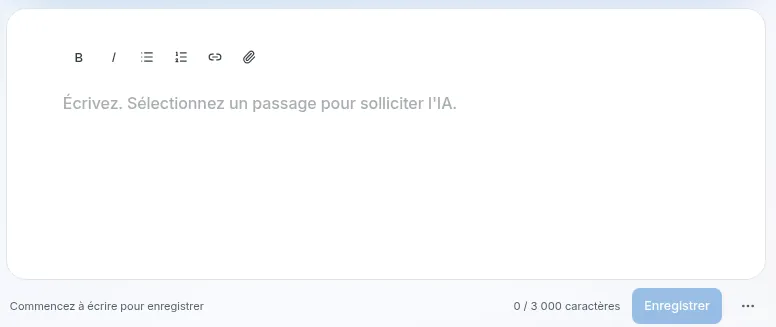
Ce bouton produit lui aussi du gras Unicode, le seul qu'un post LinkedIn affiche : les règles de cet article restent valables, peu de gras, et aucune information qui n'existe qu'en gras. Si vous comparez plusieurs éditeurs, la grille pour choisir un outil LinkedIn de contenu passe en revue la mise en forme, la validation et le prix réel.
Zapify est un copilote IA de contenu LinkedIn. Le Copilote rédige vos posts dans votre style, le Plan IA rédige et programme jusqu'à 30 posts sur une semaine, deux semaines ou un mois, et Visuel IA crée des visuels et des carrousels, le carrousel PDF se trouvant dans l'onglet « Carrousel ». Rien n'est programmé sans votre validation. Zapify publie les posts programmés sur LinkedIn ; les posts document, comme les carrousels PDF, se publient à la main.
À retenir
- Un post LinkedIn n'a pas de bouton gras : le gras des posts est fait de symboles mathématiques Unicode, que le standard réserve aux mathématiques.
- Le gras natif existe, mais seulement dans les articles LinkedIn, et pas depuis l'application mobile.
- Les lettres accentuées n'ont pas d'équivalent en gras : choisissez des mots sans accent plutôt que de retirer l'accent.
- Plusieurs lecteurs d'écran sautent ou épellent le faux gras : aucune information essentielle ne doit dépendre de lui.
- Un à trois passages courts par post suffisent, et l'accroche reste en texte normal.
Pour écrire, mettre en forme et programmer vos posts au même endroit, la bêta privée de Zapify est gratuite pendant 30 jours, avec jusqu'à 30 posts et 20 images, sans carte bancaire, sur candidature : le cadre est détaillé dans les conditions de la bêta gratuite, et la page d'accueil présente l'ensemble des fonctions.
Questions fréquentes
Pourquoi certains lecteurs voient-ils des carrés à la place du texte en gras ?
Le gras Unicode repose sur des symboles que toutes les polices ne contiennent pas. Le designer Per Axbom rappelle que ces caractères peuvent s'afficher différemment d'un appareil à l'autre, et que certains appareils anciens les remplacent par des points d'interrogation. Relisez votre post sur un téléphone et sur un ordinateur avant de le publier.
Un mot écrit en gras Unicode est-il retrouvé par la recherche ?
Pas de façon fiable : pour une machine, le symbole 𝐀 et la lettre A sont deux caractères différents. Per Axbom souligne qu'un texte encodé ainsi n'est pas retrouvé par les moteurs de recherche, puisque l'on tape du texte standard dans la barre de recherche. Laissez en texte normal les mots par lesquels on doit vous trouver : votre nom, votre métier, votre sujet.
LinkedIn pénalise-t-il les posts qui contiennent du gras Unicode ?
L'aide LinkedIn sur la publication de posts ne dit rien du gras Unicode, ni pénalité ni bonus, et nous n'avons trouvé aucune règle officielle à ce sujet. Le risque documenté est ailleurs : une partie des lecteurs ne voit pas ou n'entend pas correctement les mots concernés.
Comment écrire en gras sur LinkedIn ?
Écrivez d'abord le post en texte normal, choisissez un à trois passages courts, convertissez-les en gras Unicode avec un générateur, puis collez-les à la place du texte d'origine et relisez l'aperçu. Le champ d'un post n'a pas de bouton gras.
Pourquoi LinkedIn n'a-t-il pas de bouton gras dans l'éditeur d'un post ?
LinkedIn n'en donne pas la raison. Son aide sur la publication de posts ne décrit aucune option de gras ; le gras natif existe seulement dans l'éditeur d'articles, sur ordinateur. Dans un post, il passe donc par des caractères Unicode qui imitent le gras.
Pourquoi certains accents français ne passent-ils pas en gras ?
Les caractères gras d'Unicode couvrent les lettres de A à Z, sans accent. é, à, ç ou É restent donc en graisse normale au milieu d'un mot gras. Mieux vaut choisir un mot sans accent que retirer l'accent.
Qu'entend un lecteur d'écran devant un texte en gras Unicode ?
Cela dépend de l'outil. Selon les tests publiés par Adrian Roselli en mars 2025, plusieurs lecteurs d'écran n'annoncent pas ces mots, un autre les épelle, un autre les lit normalement. Une information importante doit donc toujours exister en texte normal.
Quand utiliser le gras dans un post, et quand s'en passer ?
Utilisez-le pour un intitulé court en tête de ligne, une phrase de quelques mots qui résume un post long, ou un repère comme « Conseil ». Évitez-le pour l'accroche entière, votre nom, les mots par lesquels on doit vous trouver, l'appel à l'action et les paragraphes complets.
Faut-il un outil pour mettre un texte en gras sur LinkedIn ?
Oui, pour un post : il faut convertir le texte en caractères Unicode. Le générateur de texte gras LinkedIn de Zapify, dans la rubrique Outils du site, le fait dans votre navigateur, sans compte : collez le texte, copiez la version en gras, collez-la dans LinkedIn.