
Carrousel LinkedIn : créer et publier un document PDF
Un carrousel LinkedIn est un document que le lecteur fait défiler page par page. Le format natif n'existe plus pour les posts organiques. La page d'aide « Carousels on LinkedIn (No longer available) » indiquait, en anglais : « Starting on December 14th, 2023, we’ll be removing all carousels from LinkedIn. As a result, any posts that contained a carousel will no longer be available. » Elle précisait : « This change only applies to organic carousel posts. Carousel Ads are not impacted. » Cette page renvoyait une erreur 404 le 19 octobre 2026. La citation vient de la copie d'archive du 21 juillet 2025.
On publie donc un document. L'aide Importer et partager des documents sur LinkedIn, ouverte le 19 octobre 2026, accepte un PDF, un PPT, un PPTX, un DOC ou un DOCX, et recommande le PDF pour la meilleure qualité.
En bref
Pour publier un carrousel LinkedIn, préparez un PDF dont toutes les pages ont la même taille, puis chargez-le comme document sur ordinateur, dans l'application ou depuis une page entreprise. Les statistiques ensuite sont celles du post, telles que l'aide les nomme. Le fichier publié ne se modifie plus.
Qu'est-ce qu'un carrousel LinkedIn ?
Il n'y a pas de bouton « carrousel ». Chaque page du document s'affiche comme une diapositive. Le format sert quand vous devez montrer une méthode, des étapes ou une comparaison : le lecteur revient à une page, ce qu'un texte continu rend moins simple.
Préparer le fichier
Toujours d'après l'aide sur l'import des documents :
- 100 Mo et 300 pages au maximum.
- Une seule taille de page. Un PDF à plusieurs calques doit être aplati ou fusionné.
- Les vidéos et les animations deviennent des images fixes.
- Le document a un titre, pour que l'on sache de quoi il parle.
- Après publication, la description du post peut changer, ou le post peut être supprimé. Le document, non.
- Les membres qui voient le post peuvent le télécharger en PDF. N'y mettez rien de confidentiel.
- Les liens éventuels du PDF doivent être sécurisés.
Une coquille oblige à supprimer le post et à le republier. Relisez le fichier avant l'envoi. L'aide ne fixe pas de dimension en pixels. Deux formats courants, à tenir sur tout le fichier : le portrait 4:5 (par exemple 1080 × 1350 pixels) et le carré (1080 × 1080 pixels). Écrivez assez gros pour un téléphone.
Découper les pages
Écrivez avant de dessiner : un titre court et une ou deux phrases par page. Si une page en demande plus, coupez-la.
Le schéma est un exemple de plan, pas une consigne de LinkedIn.
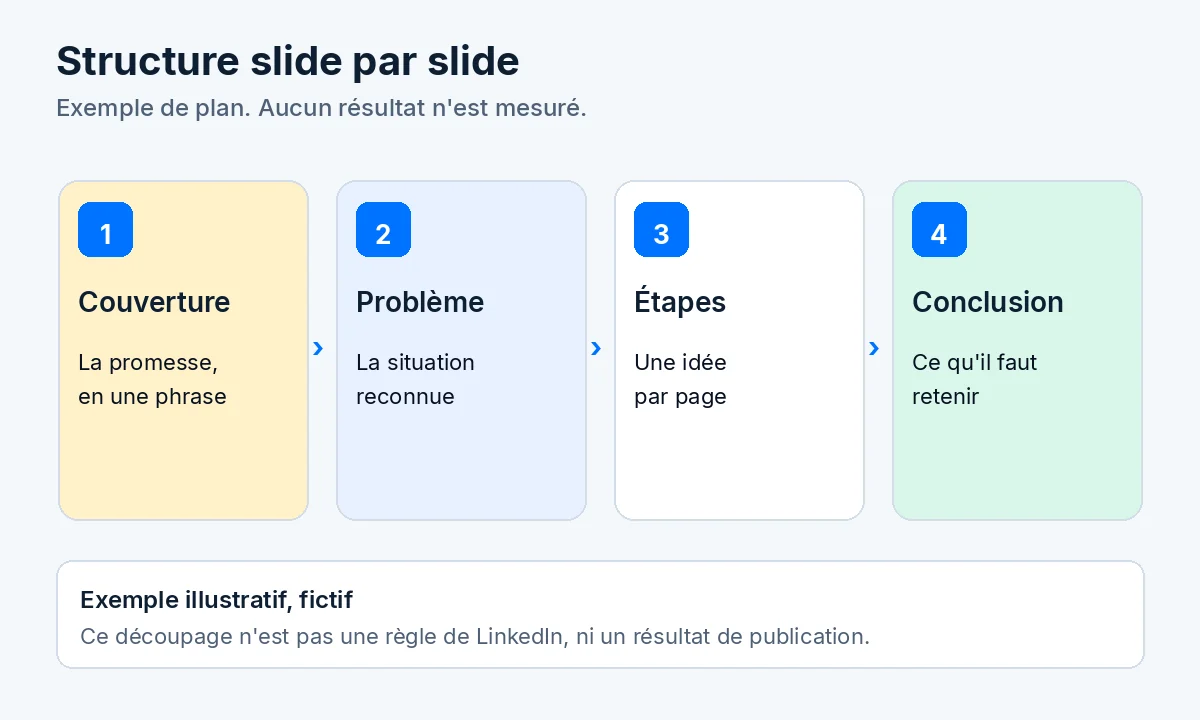
- Couverture : la promesse en une phrase. Exemple illustratif, entièrement fictif, sans post publié et sans résultat mesuré : « Préparer un devis en 5 étapes sans oublier la marge ».
- Problème : la situation que le lecteur reconnaît.
- Étapes : une idée par page.
- Conclusion : ce qu'il faut retenir, et une question si vous attendez des commentaires.
Gardez le titre au même endroit, la même police et les mêmes couleurs. Si le sujet manque encore, l'article comment trouver des idées de posts LinkedIn part des situations de votre semaine.
Publier depuis un ordinateur
Sur la page d'accueil, l'aide décrit ce chemin.
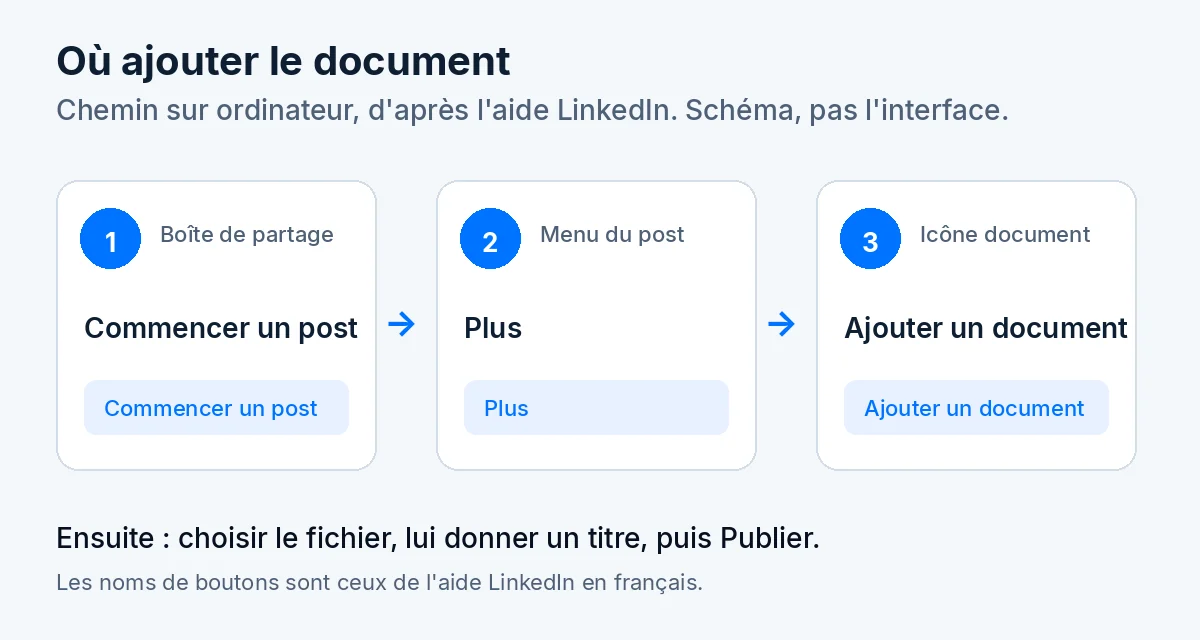
- Cliquez sur « Commencer un post ».
- Cliquez sur « Plus », puis sur l'icône « Ajouter un document ».
- Cliquez sur « Choisir un fichier », ou importez depuis Dropbox ou Google Drive. Un compte cloud d'entreprise peut demander l'accord d'un administrateur.
- Sélectionnez un seul fichier, donnez-lui un titre clair, puis cliquez sur « Terminé ».
- Écrivez la description. Hashtags et mentions avec @ sont facultatifs.
- Cliquez sur « Publier ».
Les premières lignes disent pour qui c'est et ce que l'on y trouve, sans recopier la couverture. Le compteur de caractères LinkedIn reprend le plafond cité par l'aide. La coupe « voir plus » y est une approximation : LinkedIn n'en publie pas le seuil.
Publier depuis l'application mobile
La même aide, pour la page d'accueil sur téléphone :
- Touchez « Publier ».
- Touchez l'icône « Plus », puis « Document ».
- Choisissez un fichier sur l'appareil ou dans un cloud. L'application de ce service cloud doit être installée. Un compte d'entreprise peut exiger l'accord d'un administrateur.
- Sélectionnez un seul fichier, ajoutez un titre, puis touchez « Suivant ».
- Ajoutez la description et touchez « Publier ».
Publier depuis une page entreprise
L'aide Publier en tant que page LinkedIn, ouverte le 19 octobre 2026, réserve cela aux super administrateurs et aux administrateurs de contenu. Le post s'affiche sur la Page et dans le fil des abonnés.
Sur ordinateur : vue administrateur, « Posts de la page », « Commencer un post », puis l'icône crayon pour une photo, une vidéo ou un document. La confidentialité est « Tout le monde » par défaut, ou « Audience ciblée ». Puis « Publier ».
Sur mobile : « Tableau de bord », « Posts de la Page », « Publier », puis « Image » ou « Ajouter un document ». L'audience reste « Tout le monde » et ne se change pas dans l'application.
La même page indique qu'un post de Page peut être enregistré en brouillon ou programmé à l'heure choisie. C'est une fonction de LinkedIn pour la Page.
Exporter le PDF depuis Canva
Les pages Choose the right download file type et Download designs as flattened PDF, ouvertes le 19 octobre 2026, décrivent l'export.
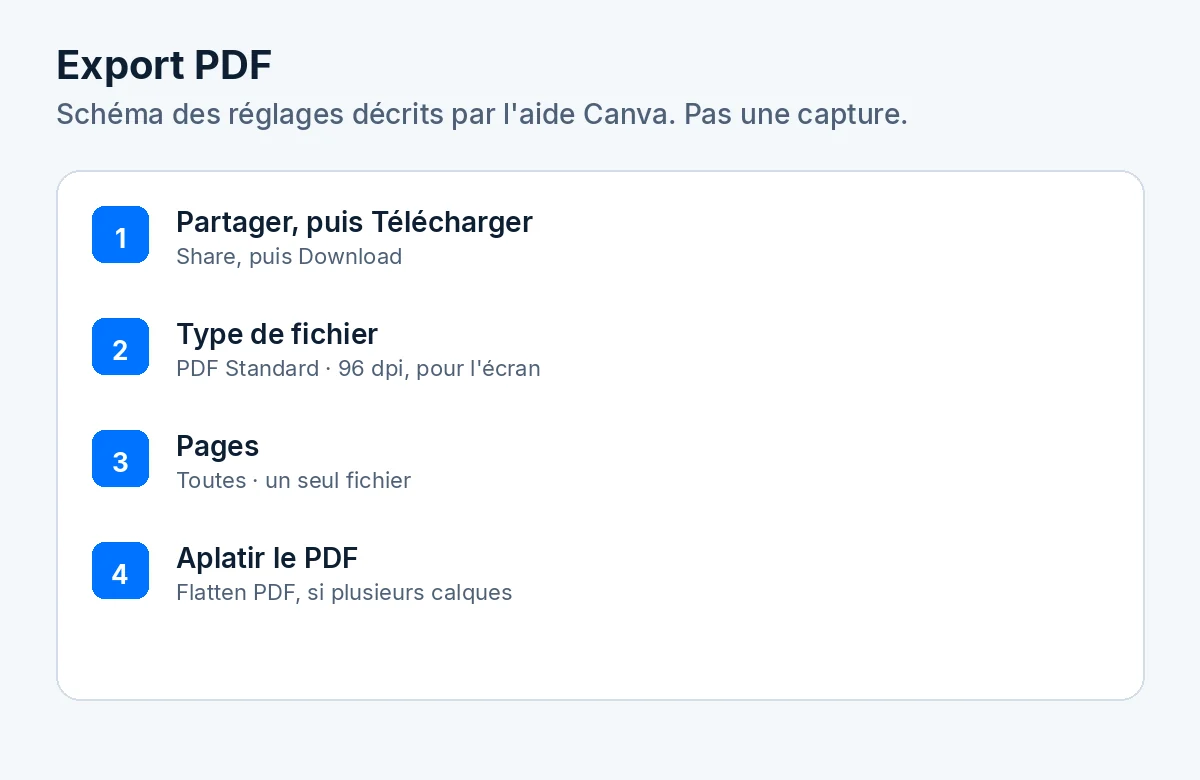
- Alignez toutes les pages du design sur le même format.
- Allez sur « Share », puis « Download » (Partager, puis Télécharger).
- Choisissez un PDF. « PDF Standard » est le fichier à 96 dpi pour les illustrations, le texte et les graphismes. « PDF Print » est celui de l'impression, à 300 dpi, avec fonds perdus, traits de coupe et profil de couleur. Pour une lecture à l'écran, PDF Standard correspond à l'usage décrit.
- Avec plusieurs pages, « All » télécharge tout le design en un fichier. « This Page » et « Custom » n'en gardent qu'une partie.
- LinkedIn demande d'aplatir un PDF à plusieurs calques. Chez Canva : type PDF, préréglage « Digital » ou « Print », « Advanced Settings », puis « Flatten PDF ». L'aplatissement fusionne les calques en une image et peut alourdir le fichier. Restez sous 100 Mo.
- Téléchargez et vérifiez chaque page.
Canva signale qu'une image recadrée reste entière dans le PDF : un autre outil peut en retrouver la partie masquée. Le mot de passe n'existe que pour le PDF Standard. Laissez le fichier ouvert, pour une lecture dans le post.
Lire les statistiques
L'aide ne décrit pas de compteur de pages vues ni de balayages. Elle décrit les statistiques du post, et elle les présente comme des estimations.
Sur un profil, Voir les statistiques des posts pour votre contenu : « Vous », « Posts et activité », onglet « Post », puis les impressions ou « Voir les statistiques ». Vous seul les voyez. Sur téléphone : photo de profil, « Activité », « Afficher tous les posts », puis « Afficher ».
Statistiques des posts pour votre contenu nomme les impressions, la part dans le réseau et hors du réseau, les membres atteints (sans les vues répétées), les visiteurs du profil, les abonnés gagnés, les réactions, les commentaires, les republications, les enregistrements et les envois. Ces pages listent le texte, les images, les vidéos, les événements, les sondages et les articles. Elles ne détaillent pas un type « document ».
Sur une Page : « Publications de la Page », le post, « Aperçu des résultats », « Afficher tous les résultats ». On y voit les impressions, les membres atteints, le taux de clics, les réactions, les commentaires, les republications et le taux d'engagement. Statistiques sur le contenu de votre Page LinkedIn précise qu'un membre qui clique plusieurs fois sur un document ne compte que pour un clic.
Télécharger un carrousel
Pour l'accessibilité, les membres qui voient le post peuvent télécharger le document en PDF. L'aide ne décrit pas de récupération du PowerPoint ou du fichier d'origine. Gardez votre source : c'est elle qui sert si vous supprimez le post pour le republier.
Ce qui fait décrocher
- Trop de texte sur une page.
- Une couverture qui n'annonce ni méthode ni sujet.
- Des pages de tailles différentes.
- Un PDF non relu, qu'il faudra supprimer pour le corriger.
- Un document qui ne dit rien de plus que le post.
Le préparer dans Zapify
Les visuels transforment un post en carrousel PDF. Les slides restent éditables, avec le logo, les couleurs et le style de votre marque. Le texte peut venir du Copilote. Vous relisez, vous corrigez, puis vous chargez le PDF sur LinkedIn avec « Ajouter un document ».
Un carrousel prend plus de temps qu'un post texte. L'article à quelle fréquence publier sur LinkedIn aide à tenir une cadence. Le Plan IA prépare jusqu'à 30 posts sur une semaine, deux semaines ou un mois. Vous choisissez lesquels deviennent un document. Ce plafond n'est pas une fréquence recommandée. Les posts validés se retrouvent dans le calendrier.
À retenir
- Depuis le 14 décembre 2023, le carrousel organique natif est retiré. Le format actuel est un document, de préférence un PDF.
- L'aide limite le fichier à 100 Mo et 300 pages, impose une seule taille de page, et interdit de modifier le document après publication.
- Écrivez une idée par page, exportez un seul PDF, relisez-le, et gardez le fichier source.
- Ordinateur, application et page entreprise ont chacun le chemin décrit par l'aide. Les statistiques à lire sont celles du post.
La bêta de Zapify est gratuite pendant 30 jours, avec jusqu'à 30 posts et 20 images, sans carte bancaire. Le cadre est dans les conditions de la bêta gratuite. La page d'accueil présente les fonctions.
Questions fréquentes
Quelles options d'export PDF Canva dépendent d'une formule payante ?
L'aide Canva « Choose the right download file type » décrit le PDF Standard comme le fichier à 96 dpi pour les illustrations, le texte et les graphismes. Elle réserve Compress PDF, le profil de couleur CMYK et d'autres réglages (compression, limite de poids, fond transparent, SVG) aux formules Pro, Teams, Business, Education et Nonprofit.
Peut-on publier un document dans un groupe LinkedIn ?
Oui. La page « Importer et partager des documents sur LinkedIn » indique que le chargement se fait depuis la page d'accueil, un groupe ou une page LinkedIn, avec les mêmes types de fichiers : PDF, PPT, PPTX, DOC et DOCX.
Combien de temps les statistiques d'un post restent-elles consultables ?
La page « Voir les statistiques des posts pour votre contenu » distingue les durées selon le type de contenu. Pour les types autres que la vidéo et l'article, la visibilité et les réactions d'engagement restent disponibles 1 000 jours, les données de portée 400 jours, et le détail démographique 180 jours. L'aide ne publie pas de durée propre aux documents, et elle précise que les chiffres sont des estimations.