1
La connexion
Vous connectez LinkedIn en quelques secondes, dans le même onglet. Vous choisissez le profil personnel ou la page entreprise, et vous pouvez changer ensuite.
Pour programmer et publier un post LinkedIn avec Zapify, vous connectez votre compte, vous choisissez le profil personnel ou la page entreprise, vous validez le texte, et Zapify l'envoie à la date du calendrier. L'image ou la vidéo jointe part avec le post. Un carrousel PDF se prépare dans Zapify, puis se publie à la main sur LinkedIn. Sans votre validation, rien n'est programmé.
Vous connectez LinkedIn en quelques secondes, dans le même onglet. Vous choisissez le profil personnel ou la page entreprise, et vous pouvez changer ensuite.
Chaque post et chaque visuel vous est soumis. Sans ce oui, rien n'est programmé.
Le calendrier porte le jour prévu pour le post validé.
Zapify publie le post validé sur la destination choisie, à la date prévue. L'image ou la vidéo jointe part avec lui. Un document, comme un carrousel PDF, se publie à la main sur LinkedIn.
Sans outil, LinkedIn permet déjà de programmer un post depuis sa fenêtre de rédaction. Ce paragraphe décrit LinkedIn, pas Zapify.
Selon l'aide LinkedIn Publier et partager des nouvelles, l'icône Horloge, sur ordinateur comme dans l'application mobile, programme la publication d'un post à une date et une heure précises. La page Programmer des posts détaille le parcours sur ordinateur : Commencer un post, saisir le texte, icône Horloge, choix de la date et de l'heure, Suivant, puis Programmer.
La même page indique qu'un post se programme entre 10 minutes et 3 mois à l'avance, que l'heure suit le fuseau horaire de votre appareil, et que les événements et les offres d'emploi ne peuvent pas être programmés.
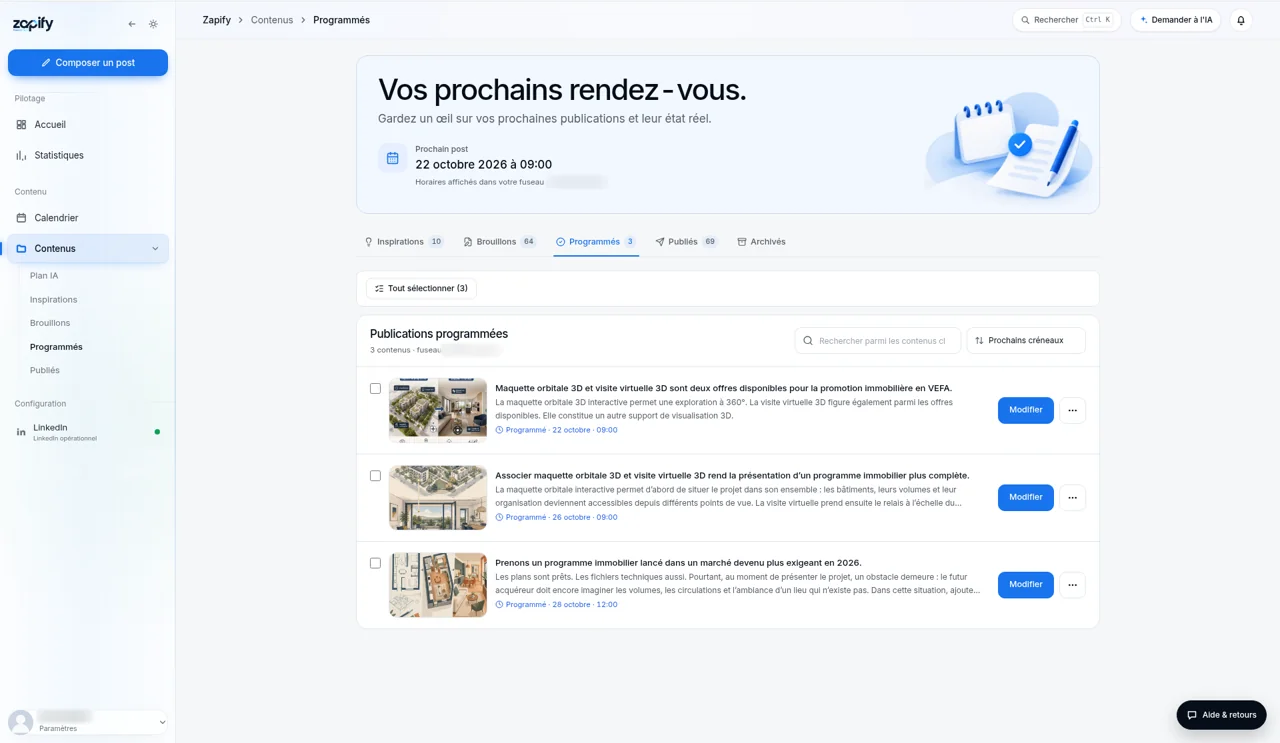
Zapify programme uniquement les posts que vous avez validés. Vous connectez LinkedIn en quelques secondes, dans le même onglet, puis vous choisissez la destination : le profil personnel ou la page entreprise. Vous pouvez la changer ensuite.
Chaque post et chaque visuel vous est soumis. Une fois validé, le post prend le jour prévu dans le calendrier, et Zapify le publie sur la destination choisie, à cette date. L'image ou la vidéo jointe part avec lui. La vidéo vient de votre ordinateur ou de votre téléphone et s'attache au post comme une image.
La date est celle du calendrier, pas un envoi immédiat par surprise. Si votre semaine change, vous déplacez le post avant son envoi.
Un post non validé reste un brouillon : rien n'est programmé ni publié sans votre accord.
Le carrousel PDF fait exception à l'envoi automatique. Il se prépare dans Zapify à partir d'un post déjà écrit, puis vous le publiez vous-même sur LinkedIn, comme un document. La page Carrousels LinkedIn décrit cette préparation.
Programmer n'est pas non plus choisir une heure ou un rythme. Pour l'heure, le guide quand publier sur LinkedIn aide à tester vos créneaux avec vos statistiques. Pour le rythme, le guide à quelle fréquence publier sur LinkedIn aide à choisir une cadence tenable.
Dans Zapify, le calendrier éditorial rassemble les brouillons datés, les posts programmés et les posts publiés. Vous y déplacez une date, vous ouvrez l'aperçu d'un post ou vous le modifiez.
Sur LinkedIn, selon l'aide « Programmer des posts », la liste se trouve dans la fenêtre Créer un post : icône Horloge, puis Voir tous les posts programmés sur ordinateur, ou Tout voir dans l'application. Depuis la page Posts programmés, vous pouvez afficher l'aperçu d'un post, le modifier, changer son heure ou le supprimer.
Si vous tenez aussi un planning dans un tableur, le modèle de calendrier éditorial LinkedIn donne les colonnes à suivre.
Vous connectez LinkedIn, vous choisissez le profil ou la page, vous validez le post, et la publication suit la date du calendrier.
Ce qui part est ce que vous avez relu, pas un brouillon oublié dans un outil.
Vous choisissez le profil ou la page entreprise. Personne ne contourne la validation.
Vous connectez LinkedIn, vous choisissez le profil personnel ou la page entreprise, vous validez le post, et Zapify l'envoie à la date prévue dans le calendrier. L'image ou la vidéo jointe part avec le post. Rien n'est programmé sans cette validation.
Vous choisissez l'une de ces deux destinations en connectant LinkedIn, et vous pouvez la changer ensuite. Seuls les posts que vous avez validés sont publiés, à la date du calendrier.
Non. Chaque post et chaque visuel vous est soumis. Sans votre validation, le texte reste un brouillon : rien n'est programmé ni publié.
Non. Zapify prépare le document, puis vous le publiez vous-même sur LinkedIn. Les posts avec une image ou une vidéo, une fois validés, partent à la date du calendrier.
Le calendrier rassemble les brouillons datés, les posts programmés et les posts publiés, et permet de déplacer une date. La publication envoie sur le profil ou la page entreprise uniquement les posts que vous avez validés.
Dans la fenêtre Créer un post de LinkedIn, cliquez sur l'icône Horloge, choisissez la date et l'heure, puis Suivant et Programmer. Selon l'aide LinkedIn « Programmer des posts », un post se programme entre 10 minutes et 3 mois à l'avance ; les événements et les offres d'emploi ne peuvent pas l'être.
Dans le calendrier éditorial : il rassemble les brouillons datés, les posts programmés et les posts publiés. Vous pouvez y déplacer une date, ouvrir l'aperçu d'un post ou le modifier avant l'envoi.
Programmer n'est ni choisir une heure ni choisir une fréquence. Les guides du blog aident à trouver votre créneau, et à tenir un rythme. Ici, il s'agit de l'envoi des posts déjà validés.