
Calendrier éditorial LinkedIn : modèle gratuit à remplir
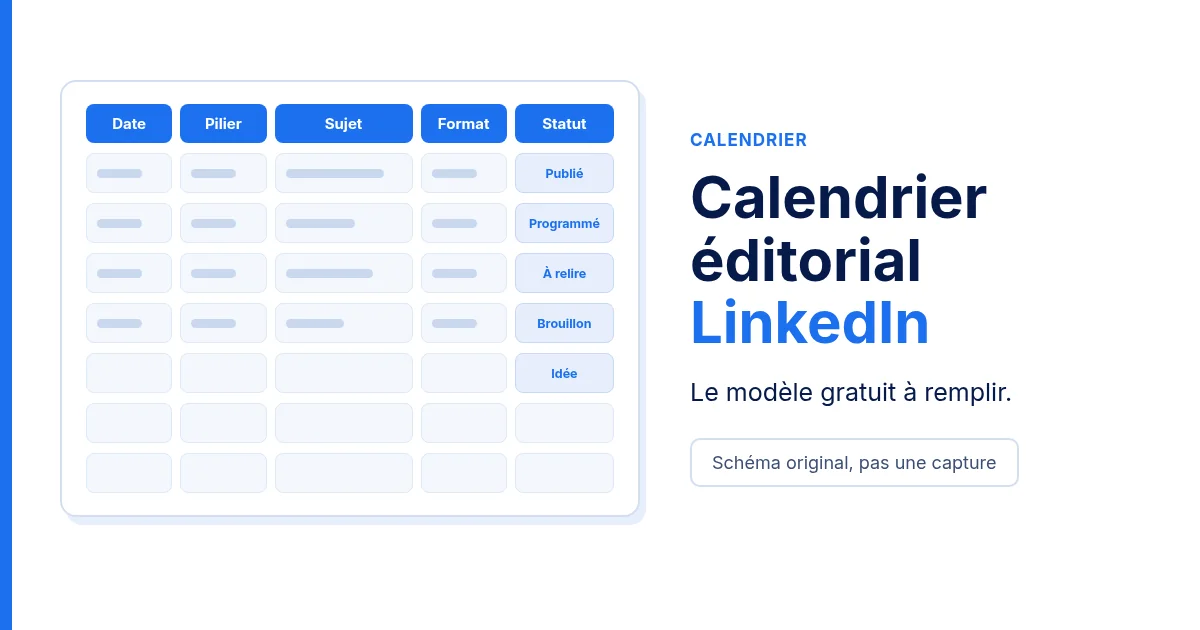
Un calendrier éditorial LinkedIn, c'est un tableau qui dit, pour chaque post à venir, quand il sort, de quoi il parle, sous quelle forme et où il en est. Rien de plus. Vous trouverez ici un modèle gratuit à télécharger ou à copier, un exemple rempli pour voir à quoi il ressemble, et une méthode courte pour le tenir sans y passer vos soirées.
En bref
Téléchargez le modèle CSV ci-dessous, ouvrez-le dans votre tableur et remplissez une ligne par post : date, pilier, sujet, objectif, format, accroche, visuel et statut. Faites avancer chaque ligne d'un statut à l'autre, de l'idée à la publication. Après publication, notez le lien du post et ce que vous en retenez.
Qu'est-ce qu'un calendrier éditorial LinkedIn ?
C'est un plan de publication daté. Chaque ligne correspond à un post. Les colonnes décrivent ce qu'il faut savoir pour l'écrire, le relire et le publier.
Il ne faut pas le confondre avec la ligne éditoriale. La ligne éditoriale dit de quoi vous parlez et sur quel ton. Le calendrier dit quoi publier, et quel jour. Le premier sans le second reste une intention. Le second sans le premier devient un agenda de sujets sans fil conducteur.
Pour un indépendant ou un dirigeant sans équipe contenu, l'intérêt est concret : le jour J, vous ne partez plus d'une page blanche. Vous ouvrez une ligne déjà pensée, avec un sujet, une accroche et un format.
Le modèle gratuit à télécharger
Deux fichiers, au format CSV, qui s'ouvrent dans n'importe quel tableur :
- le modèle vierge de calendrier éditorial LinkedIn, avec les colonnes et des lignes vides ;
- l'exemple de calendrier rempli, qui reprend le tableau présenté plus bas.
Les colonnes sont séparées par des points-virgules et le texte est encodé en UTF-8, pour garder les accents. Si votre tableur affiche tout dans une seule colonne, utilisez sa fonction d'import et choisissez le point-virgule comme séparateur.
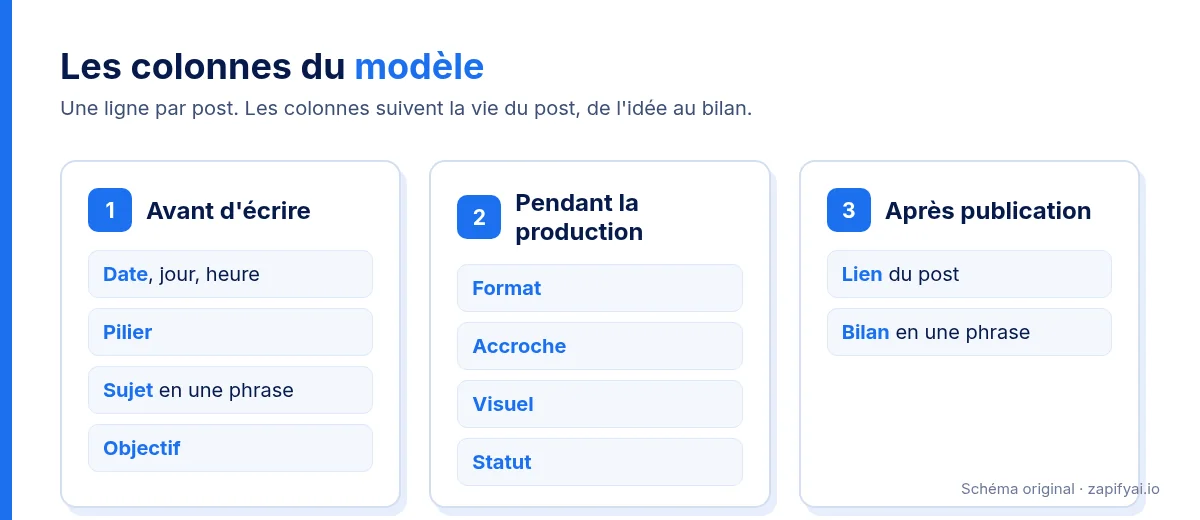
Voici ce que contient chaque colonne :
| Colonne | Ce que vous y notez |
|---|---|
| Date, jour, heure | Le créneau prévu pour la publication |
| Pilier | Le grand thème auquel le post se rattache |
| Sujet | L'idée du post, en une phrase |
| Objectif | Ce que le post doit produire : confiance, conversation, preuve… |
| Format | Texte, image, document (carrousel PDF), sondage, vidéo |
| Accroche | La première ligne, celle qui donne envie de lire la suite |
| Visuel | L'image ou le document à préparer, ou « aucun » |
| Statut | Idée, brouillon, à relire, programmé, publié |
| Lien du post | L'adresse du post une fois en ligne |
| Bilan | Une phrase sur ce que vous en retenez |
Vous préférez ne rien télécharger ? Copiez ce tableau dans un document ou un tableur, puis ajoutez autant de lignes que nécessaire :
| Date | Pilier | Sujet | Objectif | Format | Accroche | Visuel | Statut |
|---|---|---|---|---|---|---|---|
| Idée | |||||||
| Idée | |||||||
| Idée |
Exemple de calendrier éditorial LinkedIn rempli
L'exemple ci-dessous est illustratif, inventé pour cet article. Il imagine une consultante indépendante qui aide de petits cabinets à organiser leurs dossiers. Ses trois piliers : méthode, coulisses, questions de clients.
| Date | Pilier | Sujet | Objectif | Format | Statut |
|---|---|---|---|---|---|
| Mardi 3 novembre | Méthode | Les trois questions à poser avant de réorganiser un cabinet | Confiance | Texte | Programmé |
| Jeudi 5 novembre | Coulisses | Comment je prépare un premier rendez-vous client | Proximité | Image | Brouillon |
| Mardi 10 novembre | Questions clients | Faut-il tout numériser d'un coup ? Ma réponse en cinq étapes | Expertise | Document (carrousel PDF) | À relire |
| Jeudi 12 novembre | Questions clients | Sondage sur le principal frein à la réorganisation des dossiers | Conversation | Sondage | Idée |
Trois choses à remarquer. Chaque pilier revient, sans que deux posts voisins se ressemblent. Les formats varient selon ce que le sujet demande : une méthode en étapes se prête à un document, une question ouverte à un sondage. Et les statuts diffèrent : un calendrier vivant n'a jamais toutes ses lignes au même stade.
Le rythme de l'exemple n'est pas une recommandation. Pour choisir le vôtre, lisez notre article sur la fréquence de publication LinkedIn.
Remplir le modèle en quatre étapes
- Posez vos piliers. Deux à quatre thèmes sur lesquels vous voulez qu'on vous reconnaisse. Ils remplissent la colonne Pilier et évitent de parler de tout.
- Listez des sujets par pilier. Une phrase par sujet suffit. Les questions de vos clients, vos objections commerciales et vos retours de mission sont de bonnes sources. Notre méthode pour trouver des idées de posts LinkedIn vous aide à remplir cette réserve.
- Datez. Placez les sujets sur vos créneaux, en alternant les piliers. Pour le jour et l'heure, voyez quand publier sur LinkedIn.
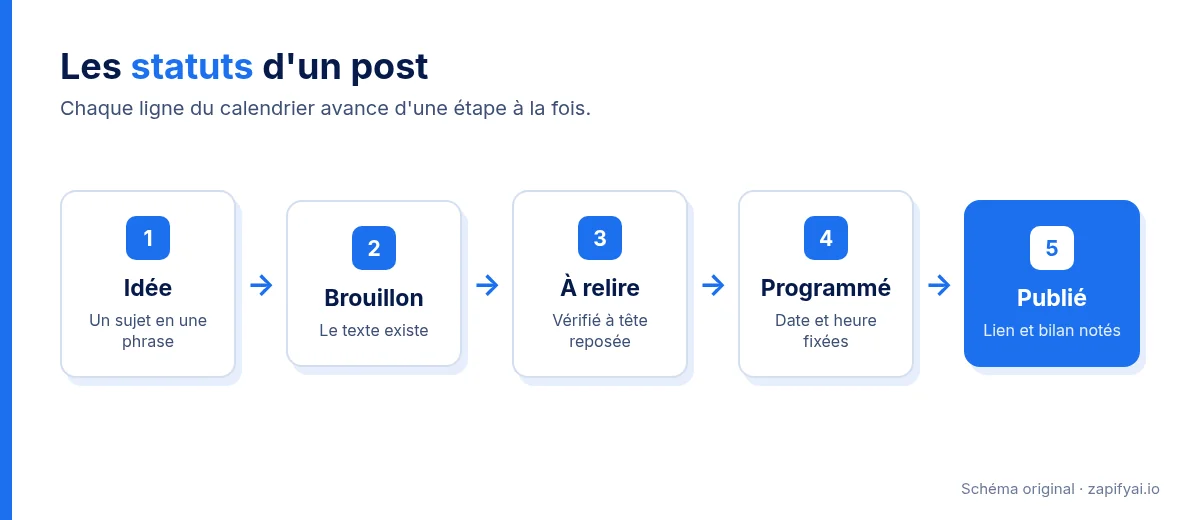
- Faites avancer les statuts. Une ligne passe d'idée à brouillon, puis à relire, programmé et publié. Un coup d'œil à la colonne Statut vous dit quoi faire ensuite.
Pour l'écriture elle-même, notre méthode pour rédiger un post LinkedIn détaille l'accroche, le corps et l'appel à l'action.
Faire vivre le calendrier semaine après semaine
Un calendrier ne sert que s'il reste à jour. Trois habitudes suffisent.
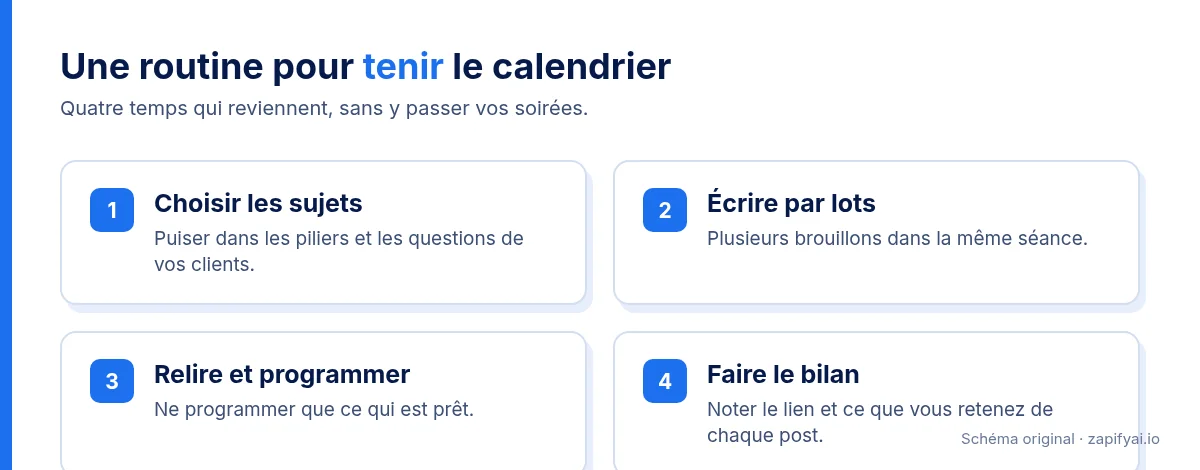
- Écrire par lots. Rédigez plusieurs brouillons dans la même séance plutôt qu'un post la veille de chaque créneau.
- Programmer ce qui est prêt. Sur LinkedIn, vous pouvez enregistrer un post en brouillon, le programmer à une date et une heure précises avec l'icône Horloge, puis gérer vos posts programmés depuis la fenêtre de rédaction, selon l'aide LinkedIn sur la publication (consultée le 27 octobre 2026). La même page rappelle qu'un post peut contenir jusqu'à 3 000 caractères.
- Remplir le bilan. Une fois le post en ligne, collez son lien et notez une phrase : ce qui a suscité des réponses, ce qui est passé inaperçu. Ces notes nourrissent les sujets du mois suivant.
Du tableur au calendrier Zapify
Le tableur a un défaut : il ne publie rien. Il faut copier chaque texte, puis le programmer ailleurs. Zapify, le copilote IA de contenu LinkedIn, réunit ces étapes.
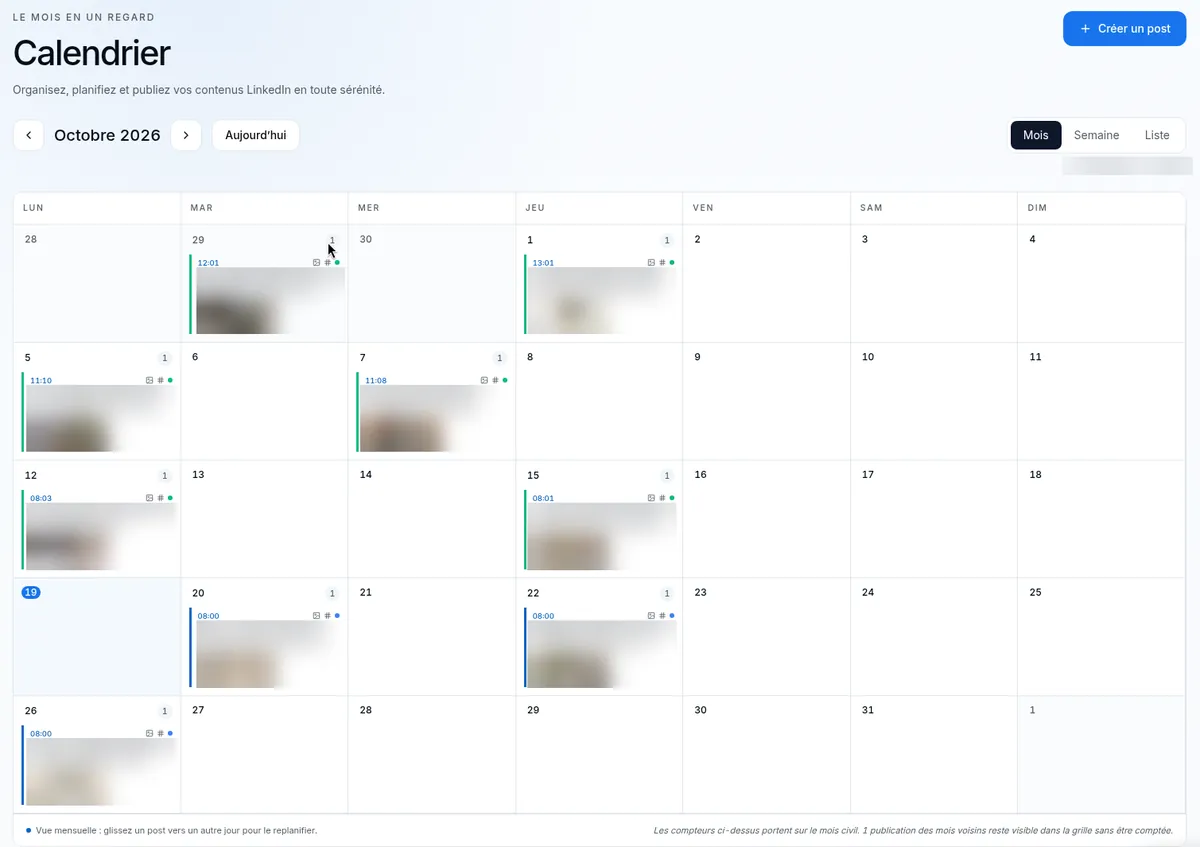
Le calendrier éditorial de Zapify affiche vos posts par mois, par semaine ou en liste. En vue mois, vous glissez un post vers un autre jour pour le replanifier.
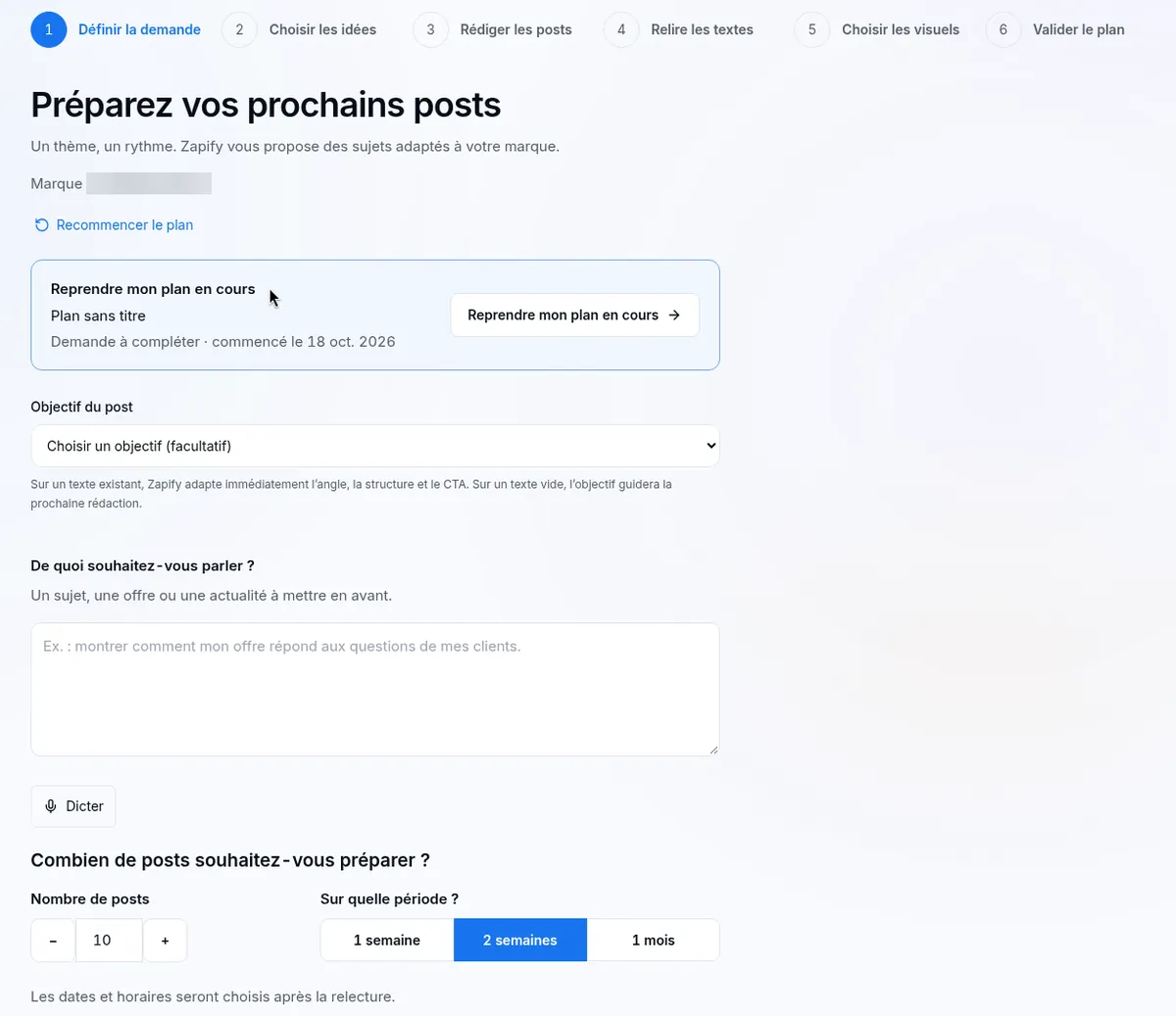
Pour remplir plusieurs semaines d'un coup, le Plan IA part d'un brief : votre objectif, ce dont vous voulez parler, le nombre de posts et la période. Il rédige et programme jusqu'à 30 posts sur une semaine, deux semaines ou un mois, en six étapes, du choix des idées à la validation du plan. Ce plafond n'est pas une fréquence conseillée.
Les visuels IA créent aussi des images et des carrousels : le carrousel PDF se prépare dans l'onglet « Carrousel » de Visuel IA. L'éditeur gère le gras. Zapify programme les posts directement sur LinkedIn, sauf les posts document comme les carrousels PDF : ceux-là se créent dans Zapify, puis se publient à la main sur LinkedIn. Rien n'est publié sans votre validation.
À retenir
- Un calendrier éditorial LinkedIn tient en un tableau : une ligne par post, quelques colonnes utiles.
- Le modèle CSV gratuit s'ouvre dans n'importe quel tableur ; l'exemple rempli montre comment l'utiliser.
- Remplissez-le en quatre temps : piliers, sujets, dates, statuts.
- Écrivez par lots, programmez ce qui est prêt et notez un bilan après chaque post.
- La colonne Statut vous dit toujours quoi faire ensuite.
La bêta privée de Zapify est gratuite pendant 30 jours, avec jusqu'à 30 posts et 20 images, sans carte bancaire, sur candidature. Le cadre est détaillé dans les conditions de la bêta gratuite, vous pouvez candidater à la bêta, et la page d'accueil présente l'ensemble des fonctions.
Questions fréquentes
Faut-il un calendrier différent pour son profil et pour une Page entreprise ?
Un seul fichier suffit, avec un onglet par compte ou une colonne Compte. Le profil d'un dirigeant et la Page de son entreprise n'ont ni le même ton ni les mêmes sujets : les séparer évite de publier deux fois la même idée le même jour.
Combien de temps à l'avance remplir un calendrier éditorial LinkedIn ?
Un repère simple : les sujets du mois suivant, et les brouillons des une ou deux semaines à venir. Au-delà, les sujets vieillissent et vous passez votre temps à réécrire des posts prévus trop tôt.
Que faire d'un sujet d'actualité qui n'était pas prévu ?
Glissez-le à la place d'un post sans date imposée, et décalez ce dernier sur le créneau suivant. Le calendrier sert à savoir quoi publier par défaut, pas à interdire l'imprévu. Gardez un statut Reporté pour ne rien perdre.