Format d'un post LinkedIn : structure et mise en forme qui se lisent sur mobile
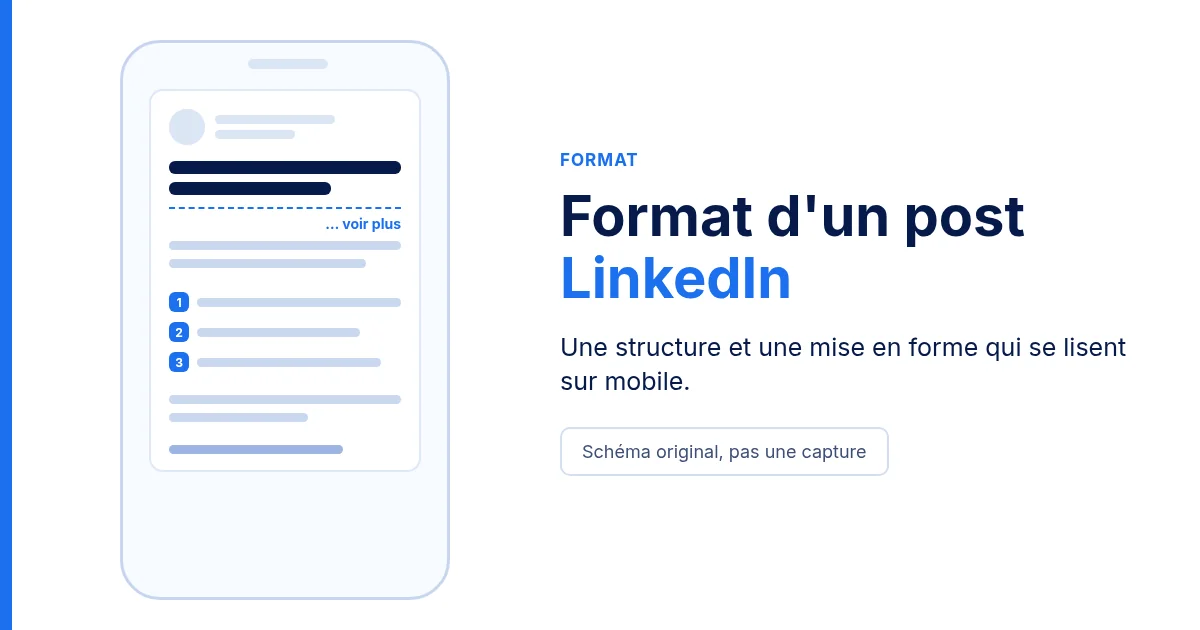
Le format post LinkedIn, c'est la façon dont votre texte est découpé et présenté dans le fil : l'accroche, les paragraphes, les listes, les rares mots mis en relief, et le média éventuel (image, document, sondage). La plupart de vos lecteurs le découvrent sur un écran étroit, où un paragraphe moyen devient vite un bloc. Voici une structure simple, les règles de mise en forme qui tiennent sur mobile, et comment choisir entre texte, image, carrousel et sondage.
En bref
Un post qui se lit sur mobile tient en quatre blocs : une accroche d'une ou deux lignes, un contexte court, un corps en paragraphes d'une à trois lignes ou en liste, puis une fin avec une seule question. Aérez avec des lignes vides, gardez le gras et les emojis rares, et choisissez le média selon ce que vous voulez montrer. Le texte reste limité à 3 000 caractères.
Format post LinkedIn : de quoi parle-t-on ?
Un post LinkedIn est d'abord du texte brut. Il peut contenir jusqu'à 3 000 caractères, selon l'aide LinkedIn « Publier et partager des nouvelles » (consultée le 28 octobre 2026). La même page liste ce que la fenêtre de rédaction permet d'ajouter : des émojis, une photo ou une vidéo, un événement, un sondage, un document.
Elle ne mentionne ni bouton gras, ni titres, ni listes. Ces options existent dans l'éditeur d'articles LinkedIn, qui permet de mettre en gras, en italique et de créer des listes (aide LinkedIn sur les articles, consultée le 28 octobre 2026). Dans un post, la mise en forme repose donc sur trois outils : le retour à la ligne, les caractères que vous tapez (chiffres, tirets, emojis) et, avec modération, le gras Unicode.
La structure d'un post LinkedIn en quatre temps
La structure ci-dessous est un repère éditorial, pas une règle de LinkedIn. Elle donne un rôle unique à chaque bloc.
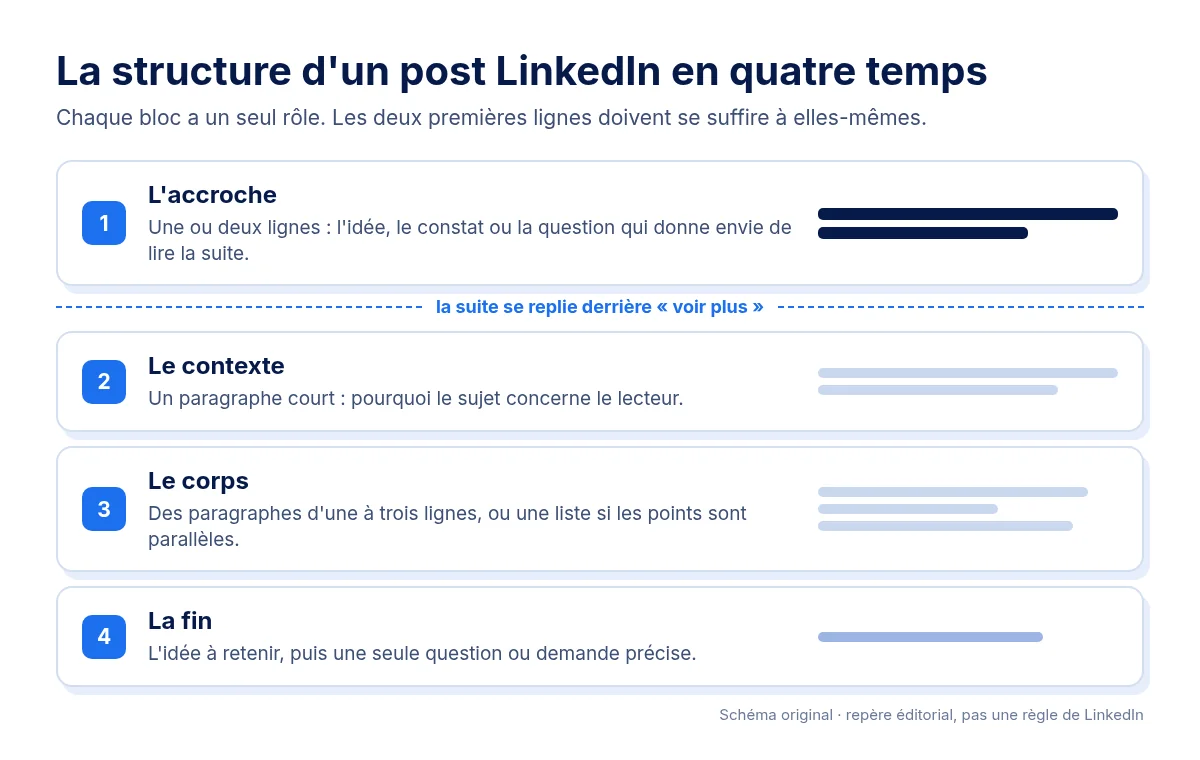
- L'accroche. Une ou deux lignes qui posent l'idée, un constat ou une question.
- Le contexte. Un paragraphe court qui dit pourquoi le sujet concerne le lecteur.
- Le corps. Des paragraphes d'une à trois lignes, ou une liste si les points sont parallèles.
- La fin. L'idée à retenir, puis une seule demande précise.
Le fond de chaque bloc (quoi dire dans l'accroche, quelle preuve apporter) est détaillé dans la méthode pour rédiger un post LinkedIn. Ici, on s'occupe de la forme.
Le « voir plus » : écrire pour les deux premières lignes
Dans le fil, un post long n'est pas affiché en entier : la suite se replie derrière le lien « voir plus ». LinkedIn ne publie pas le nombre de caractères visibles avant ce lien. Le blog de LinkedIn retient un repère plus utile : les deux premières lignes d'un post sont décisives pour capter l'attention (LinkedIn Talent Blog, consulté le 28 octobre 2026).
En pratique :
- l'accroche doit se comprendre seule, sans la phrase suivante ;
- pas de salutation ni d'annonce (« Je suis ravi de partager… ») en première ligne ;
- évitez un emoji ou un hashtag en tête : ils prennent la place de l'idée.
Mise en forme d'un post LinkedIn : aérer, lister, souligner
Le même blog de LinkedIn recommande de découper le texte avec des retours à la ligne et des espaces blancs, pour le rendre plus lisible, surtout sur mobile. Voici comment s'y prendre.
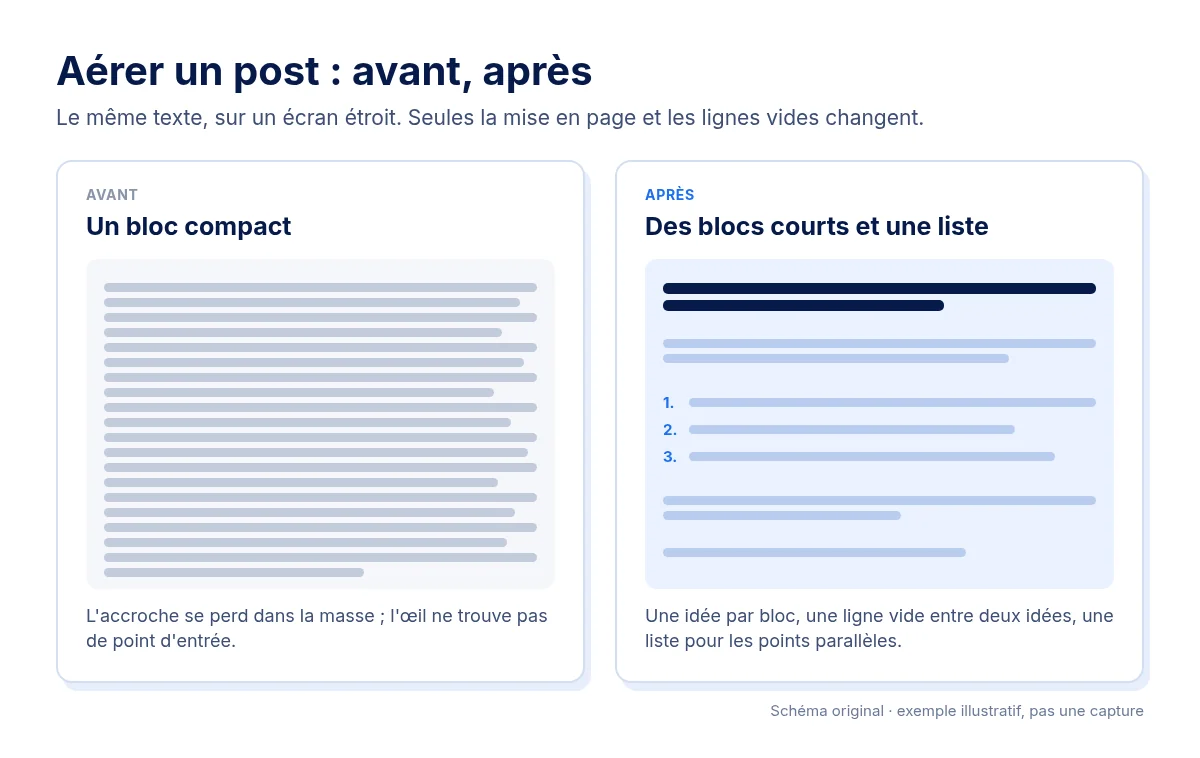
Aérer : une idée par bloc
- Des paragraphes d'une à trois lignes. Comptez-les sur l'aperçu mobile, pas dans la zone de rédaction : la colonne y est plus étroite.
- Une ligne vide entre deux idées. C'est elle qui transforme un pavé en texte parcourable.
- Pas une phrase par ligne sur tout le post. Trop de coupures fragmentent le raisonnement autant qu'un bloc compact le cache.
Listes : chiffres ou puces tapés à la main
Un post n'a pas de bouton liste : une liste est une suite de lignes qui commencent par le même signe. Utilisez des chiffres (1., 2., 3.) quand l'ordre compte, un tiret ou une puce (•) quand il ne compte pas. Gardez un seul type de repère par liste et annoncez-la par une phrase courte.
Un exemple illustratif, inventé pour cet article :
Trois choses à vérifier avant d'envoyer un devis :
- Le périmètre est écrit noir sur blanc.
- Le délai dépend de ce que le client doit fournir.
- La date de validité est visible.
Laquelle oubliez-vous le plus souvent ?
Gras : un ou deux passages, pas plus
Le gras d'un post est fait de symboles mathématiques Unicode qui imitent des lettres grasses ; le standard Unicode précise qu'ils ne doivent pas servir dans un texte ordinaire (Unicode 18.0, chapitre 22, consulté le 28 octobre 2026). Il attire l'œil, mais les lecteurs d'écran le sautent le plus souvent ou l'épellent caractère par caractère, selon le designer Per Axbom (Don't fake bold and italic text with Unicode, consulté le 28 octobre 2026). Réservez-le à un intitulé court ou à une phrase clé, et ne mettez jamais en gras une information qui n'existe nulle part ailleurs. Le guide pour écrire en gras sur LinkedIn détaille ces limites, accents compris, et le générateur de texte gras convertit un passage à copier.
Emojis : des repères, pas une décoration
Un emoji peut marquer une étape ou annoncer une question en fin de post. Au-delà de quelques-uns, il brouille le texte. Les recommandations d'accessibilité d'Orange (consultées le 28 octobre 2026) rappellent que chaque émoji a une description lue par le lecteur d'écran, et conseillent de les utiliser avec parcimonie. Le guide des emojis LinkedIn liste ceux à utiliser, ceux à éviter et comment les doser.
Les formats de posts LinkedIn : texte, image, carrousel, sondage
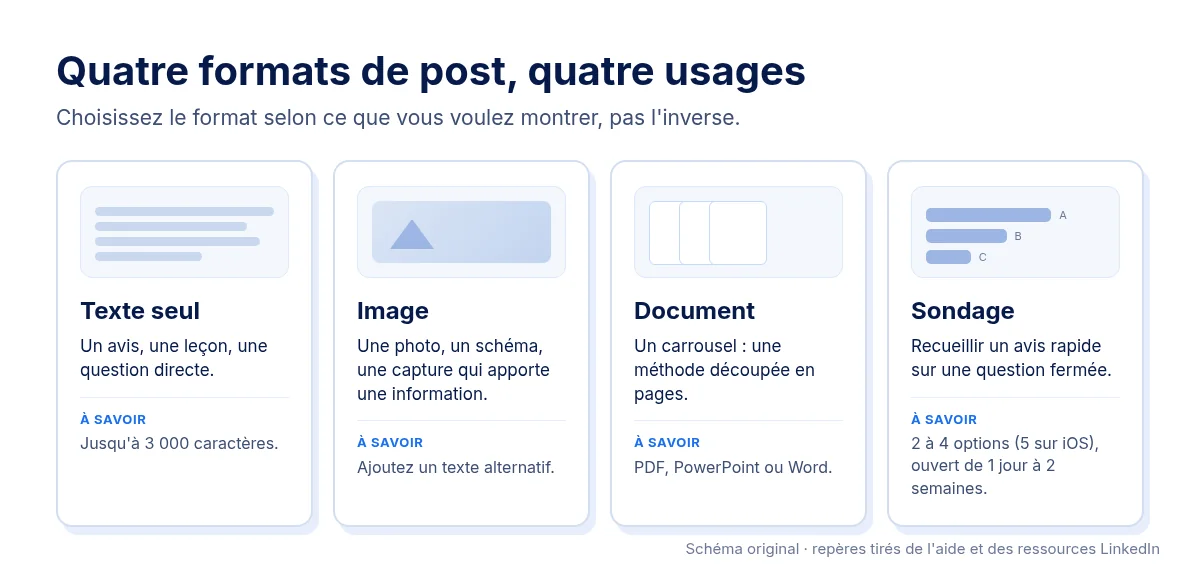
Le texte n'est qu'un des formats possibles. Le bon choix dépend de ce que vous voulez montrer.
| Format | Quand l'utiliser | À savoir |
|---|---|---|
| Texte seul | Un avis, une leçon, une question directe | Jusqu'à 3 000 caractères |
| Image | Une photo, un schéma ou une capture qui apporte une information | Ajoutez un texte alternatif pour les lecteurs d'écran |
| Document (carrousel) | Une méthode, une liste d'étapes, un avant/après découpés en pages | PDF, PowerPoint ou Word |
| Sondage | Recueillir un avis rapide sur une question fermée | 2 à 4 options, question de 140 caractères au plus |
Les précisions du tableau viennent de sources LinkedIn consultées le 28 octobre 2026 :
- Image. L'aide Ajout de texte alternatif aux images explique comment décrire une image (lien « Alt.text » sur ordinateur, « ALT » sur mobile), et précise que LinkedIn peut en ajouter un automatiquement si vous ne le faites pas. Mieux vaut écrire le vôtre.
- Document. La page LinkedIn sur les types de posts cite les présentations PowerPoint, les documents Word et les PDF, et conseille d'utiliser le texte du post pour dire ce que le document apporte. La préparation pas à pas est dans le guide du carrousel LinkedIn.
- Sondage. Selon la FAQ LinkedIn sur les sondages, la question fait au plus 140 caractères et chaque option 30 ; on peut proposer jusqu'à quatre options sur ordinateur et Android, cinq sur iOS. La même page LinkedIn sur les types de posts indique une durée d'un jour, trois jours, une semaine ou deux semaines, et conseille de les utiliser avec parcimonie. La durée par défaut est d'une semaine (Créer des sondages LinkedIn).
Un média n'excuse pas un texte faible : les premières lignes au-dessus de l'image ou du document suivent les mêmes règles que pour un post texte.
Et la longueur ?
La seule limite officielle est celle de 3 000 caractères par post, citée plus haut. Si votre texte la dépasse, la même aide LinkedIn conseille d'écrire plutôt un article. Pour savoir où vous en êtes avant de publier, le compteur de caractères LinkedIn de Zapify mesure votre brouillon. Un post plus court n'est pas moins sérieux : coupez ce qui ne sert pas l'idée.
Vérifier le rendu avant de publier, avec Zapify
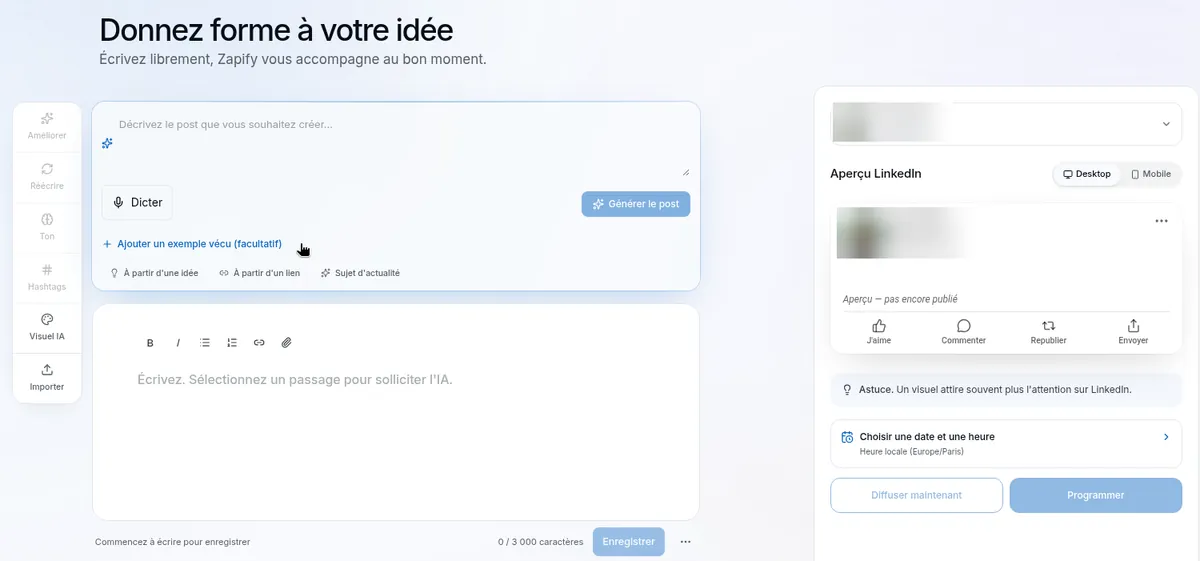
Le dernier contrôle se fait sur un aperçu mobile, pas dans la zone de rédaction : c'est là qu'on voit si l'accroche tient en deux lignes et si les blocs respirent.
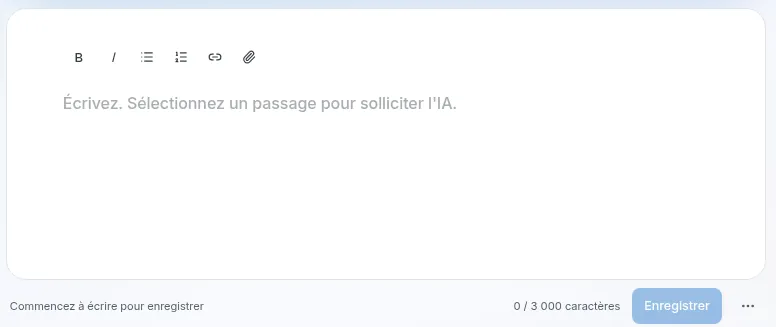
Dans Zapify, le Copilote rédige vos posts dans votre style, à partir de votre profil et de vos règles d'écriture. L'éditeur a une barre de mise en forme avec le gras, l'italique et les listes, un compteur de 3 000 caractères, et un aperçu LinkedIn sur ordinateur et sur mobile à côté du texte, avant de programmer.
Pour préparer plusieurs posts d'un coup, le Plan IA rédige et programme jusqu'à 30 posts sur une semaine, deux semaines ou un mois. Ce plafond n'est pas une fréquence recommandée. Les visuels IA créent des images et des carrousels : le carrousel PDF se prépare dans l'onglet « Carrousel » de Visuel IA. Zapify programme les posts directement sur LinkedIn ; les posts document, comme les carrousels PDF, se publient à la main. Rien n'est publié sans votre validation.
À retenir
- Un post LinkedIn est du texte brut, limité à 3 000 caractères ; l'aide LinkedIn n'y prévoit ni bouton gras ni liste.
- Quatre blocs : accroche, contexte, corps, fin avec une seule question.
- Les deux premières lignes doivent se comprendre seules, avant « voir plus ».
- Paragraphes d'une à trois lignes, une ligne vide entre deux idées, listes tapées à la main.
- Gras et emojis restent rares ; une information importante existe toujours en texte normal.
- Choisissez le média selon le message : image avec texte alternatif, document pour une méthode, sondage pour une question fermée.
La bêta privée de Zapify est gratuite pendant 30 jours, avec jusqu'à 30 posts et 20 images, sans carte bancaire, sur candidature. Le cadre est détaillé dans les conditions de la bêta gratuite, vous pouvez candidater à la bêta, et la page d'accueil présente l'ensemble des fonctions.
Questions fréquentes
Peut-on changer la mise en forme d'un post LinkedIn après sa publication ?
En partie. Selon l'aide LinkedIn, seul le texte d'un post publié peut être modifié : vous pouvez donc reprendre les retours à la ligne, une liste ou le gras Unicode. Une photo, un document ou une vidéo déjà partagés ne se remplacent pas : il faut supprimer le post et en créer un nouveau. La mention « Modifié » apparaît à côté du post corrigé.
Qui voit les votes d'un sondage LinkedIn ?
D'après la FAQ LinkedIn sur les sondages, l'auteur du sondage voit qui a voté et pour quelle option ; sur une Page, les administrateurs le voient aussi. Les autres membres ne voient que des pourcentages, après leur vote ou à la clôture. LinkedIn interdit par ailleurs de demander des données sensibles dans un sondage, comme la santé ou les opinions politiques.
Quand écrire un article LinkedIn plutôt qu'un post ?
Quand le texte dépasse la limite d'un post ou qu'il a besoin d'une vraie hiérarchie. L'éditeur d'articles de LinkedIn propose le gras, l'italique, les listes, les citations et les images dans le corps du texte, ce qu'un post n'offre pas. Il n'est disponible que sur ordinateur : l'aide LinkedIn précise que la rédaction d'articles n'est pas possible depuis l'application mobile.