
Taux d'engagement LinkedIn : le calculer et l'interpréter
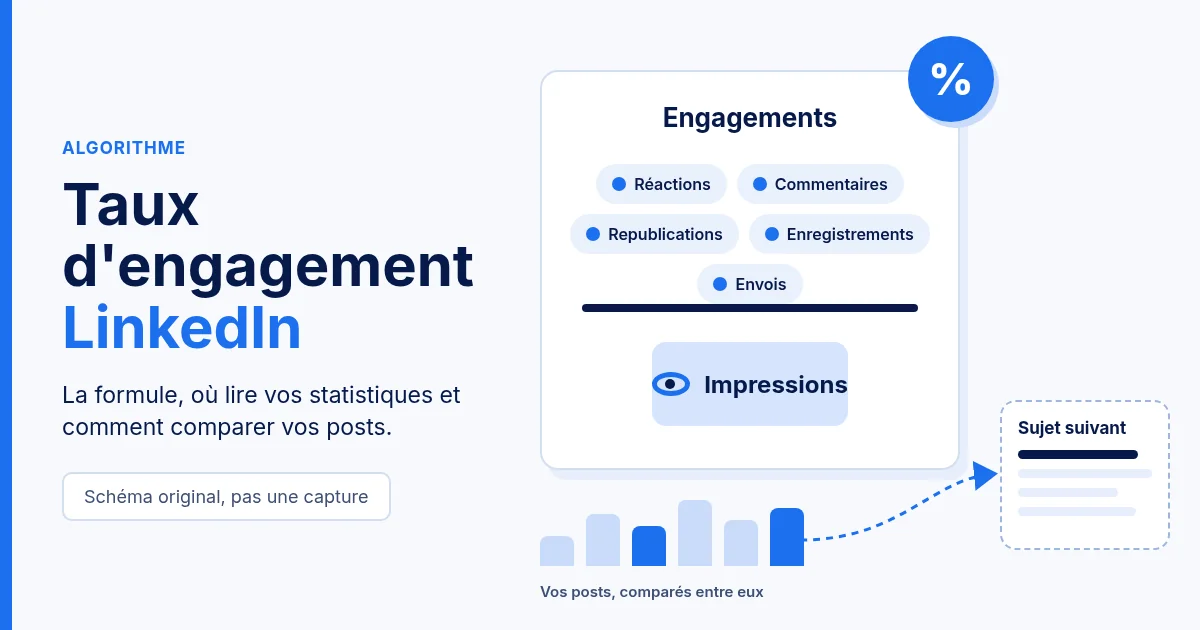
Le taux d'engagement LinkedIn rapporte les interactions d'un post (réactions, commentaires, republications, enregistrements, envois) au nombre de fois où il a été affiché, ses impressions. Simple à calculer, il est facile à mal lire. Ce guide s'adresse aux indépendants, fondateurs et dirigeants de PME qui publient eux-mêmes : la formule, tirée des définitions officielles de LinkedIn, l'endroit où lire vos statistiques, et la façon d'en tirer une décision pour vos prochains posts.
En bref
Taux d'engagement = engagements ÷ impressions × 100. Pour un profil personnel, LinkedIn n'affiche pas ce taux : vous le calculez à partir des statistiques du post, où les engagements regroupent réactions, commentaires, republications, enregistrements et envois. Pour une Page entreprise, LinkedIn l'affiche directement. Comparez ensuite vos posts entre eux, à format et à délai égaux : aucune page d'aide LinkedIn consultée ne fixe de « bon » taux.
Ce que LinkedIn appelle « engagement »
LinkedIn utilise deux définitions proches, selon qu'il s'agit d'un profil ou d'une Page.
| Compte | Ce que LinkedIn compte | Taux affiché ? |
|---|---|---|
| Profil personnel | Engagements : réactions, commentaires, enregistrements, envois et republications (Statistiques combinées des posts) | Non, à calculer |
| Page entreprise | Interactions : clics, réactions, commentaires et partages, rapportés aux impressions (Statistiques sur le contenu de votre Page LinkedIn) | Oui |
Les deux pages d'aide ont été consultées le 18 novembre 2026. La seconde précise que le taux d'engagement d'une Page est « le ratio d'interactions par impression sur votre post ». Elle définit aussi une impression de Page : le contenu s'affiche au moins à 50 % à l'écran pendant 300 millisecondes ou plus, ou il est cliqué.
Les clics n'entrent pas dans le compte d'un profil personnel. Les statistiques d'un post membre indiquent à part les visites des liens externes du post, selon l'aide Statistiques des posts pour votre contenu (consultée le 18 novembre 2026).
La formule du taux d'engagement LinkedIn
Pour un post publié depuis votre profil :
Taux d'engagement = (réactions + commentaires + republications + enregistrements + envois) ÷ impressions × 100
Exemple fictif, avec des chiffres inventés pour montrer le calcul : un post affiche 2 000 impressions, 30 réactions, 8 commentaires, 2 republications, 6 enregistrements et 4 envois. Il totalise 50 engagements, soit 50 ÷ 2 000 × 100 = 2,5 %.
Deux variantes reviennent souvent :
- Diviser par les membres atteints plutôt que par les impressions. L'aide LinkedIn définit les membres atteints comme le nombre de membres et de Pages distincts qui ont vu le post, sans les vues répétées. Le résultat dit quelle part des personnes touchées a réagi. Ce n'est pas la définition de LinkedIn pour les Pages, mais c'est une lecture utile.
- Ne compter que les commentaires, quand votre objectif est d'ouvrir des conversations. Un commentaire demande plus d'effort qu'une réaction. Le guide du commentaire LinkedIn aide à les faire vivre.
Quelle que soit la variante, gardez-la. Un taux ne se compare qu'à un taux calculé de la même façon.
Où lire ses statistiques LinkedIn
Pour un post, l'aide Voir les statistiques des posts pour votre contenu (consultée le 18 novembre 2026) donne le chemin sur ordinateur : icône Vous, puis Posts et activité sous Gérer, onglet Post, puis le nombre d'impressions en bas à gauche du post ou « Voir les statistiques ». Sur mobile, on passe par son profil, la section Activité, puis « Afficher tous les posts ». Vous seul voyez ces statistiques.
Pour l'ensemble de vos posts, les statistiques combinées affichent impressions et engagements sur une période choisie, des sept derniers jours aux 365 derniers jours, et s'exportent en fichier .XLSX, selon l'aide Statistiques combinées des posts.
Pour une Page, le taux d'engagement figure dans les statistiques de contenu, post par post.
Trois précautions, toutes écrites par LinkedIn dans ses pages d'aide : les chiffres sont des estimations ; vos propres vues et interactions sont comptées dans les statistiques de votre contenu ; le détail démographique ne reste disponible que 180 jours. Le guide du carrousel LinkedIn rappelle les durées propres à chaque type de contenu.
Interpréter son taux : se comparer à soi-même
Aucune des pages d'aide LinkedIn consultées le 18 novembre 2026, ni le guide officiel Créer, ne donne de seuil de « bon » taux, ni pour un profil ni pour une Page. Les moyennes publiées en ligne viennent d'outils tiers : chacune repose sur sa propre formule, ses formats et des audiences sans rapport avec la vôtre. Votre historique est un meilleur repère.
Pour qu'une comparaison tienne :
- Même délai. Un post ancien a eu plus de temps pour accumuler des impressions. Relevez chaque post après le même nombre de jours, comme le propose la méthode pour savoir quand publier sur LinkedIn.
- Même format. Un sondage, un document et un texte seul ne suscitent pas les mêmes gestes. Comparez les textes entre eux, les documents entre eux.
- Assez de posts. Un post qui sort du lot ne prouve rien ; une tendance sur plusieurs semaines, si.
- Le bon lecteur. Un taux élevé venu de personnes hors de votre cible pèse moins qu'un taux modeste venu de vos clients. Les données démographiques du post, comme l'intitulé de poste ou le secteur, aident à le voir.
Un taux qui baisse alors que les impressions montent n'est pas forcément une mauvaise nouvelle : le post a pu atteindre des personnes hors de votre réseau, moins familières de vos sujets. Regardez les deux chiffres ensemble.
Ce que le taux d'engagement ne dit pas
Le taux résume des gestes, pas leur valeur. Un envoi à un collègue ou un commentaire argumenté comptent autant qu'une réaction dans la formule, alors qu'ils disent bien plus. Le taux ne dit pas non plus pourquoi LinkedIn a montré votre post : le guide de l'algorithme LinkedIn s'en tient à ce que LinkedIn publie sur le classement du fil, où les interactions sont un signal parmi d'autres.
De la mesure aux sujets suivants, avec Zapify
Mesurer ne sert que si la mesure change le prochain post. La boucle est courte : relever le taux et les commentaires de chaque post, repérer les sujets et les angles qui sortent du lot, puis en préparer d'autres dans la même veine.
Dans Zapify, le copilote IA de contenu LinkedIn, la page Statistiques présente les impressions de chaque publication à sa date, sur 7, 30 ou 90 jours, pour suivre ce qui fonctionne et ajuster votre ligne éditoriale. Le calendrier éditorial suggère un créneau d'après votre historique ou les usages LinkedIn, et la fonction Sujets et mots-clés propose de nouvelles pistes à partir de votre positionnement et de votre cible. Vous choisissez les sujets à reprendre ; rien n'est programmé ni publié sans votre validation.
À retenir
- Taux d'engagement = engagements ÷ impressions × 100.
- Sur un profil, les engagements regroupent réactions, commentaires, republications, enregistrements et envois ; LinkedIn n'affiche pas de taux, il se calcule.
- Sur une Page, LinkedIn affiche le taux et y inclut les clics.
- Les statistiques sont des estimations ; l'export des statistiques combinées facilite le calcul.
- Aucune page d'aide LinkedIn consultée ne fixe de bon taux : comparez vos posts entre eux, à format et à délai égaux.
- Le taux trie les posts ; c'est leur contenu qui inspire les sujets suivants.
Pour transformer vos statistiques en sujets pour les semaines suivantes, puis valider vos posts un à un, la bêta privée de Zapify est gratuite pendant 30 jours, avec jusqu'à 30 posts et 20 images, sans carte bancaire, sur candidature. Le cadre est détaillé dans les conditions de la bêta gratuite, et la page d'accueil présente l'ensemble des fonctions.
Questions fréquentes
Comment calculer le taux d'engagement d'un post LinkedIn ?
Divisez le nombre d'engagements du post par son nombre d'impressions, puis multipliez par 100. Pour un profil personnel, LinkedIn compte comme engagements les réactions, les commentaires, les republications, les enregistrements et les envois. Pour une Page entreprise, LinkedIn calcule lui-même le taux, avec les clics, les réactions, les commentaires et les partages.
Où voir le taux d'engagement sur LinkedIn ?
Sur une Page entreprise, il s'affiche dans les statistiques de contenu de la Page. Sur un profil personnel, LinkedIn n'affiche pas de taux : les statistiques du post donnent les impressions et le détail des interactions, et le calcul se fait à la main. On ouvre ces statistiques depuis l'icône Vous, puis Posts et activité.
Qu'est-ce qu'un bon taux d'engagement sur LinkedIn ?
Aucune des pages d'aide LinkedIn consultées pour cet article ne donne de seuil. Le repère le plus fiable est votre propre historique : comparez vos posts entre eux, au même format et après le même nombre de jours, plutôt qu'à une moyenne dont on ne connaît ni l'échantillon ni la formule.
Faut-il diviser par les impressions ou par les membres atteints ?
La définition de LinkedIn pour les Pages divise par les impressions. Les membres atteints, sans les vues répétées, donnent une variante qui mesure la part de personnes qui ont réagi. Les deux sont défendables ; l'important est de garder la même formule d'un post à l'autre.
Zapify calcule-t-il mon taux d'engagement à ma place ?
Non. La page Statistiques (menu Pilotage) n'utilise pas le terme « taux d'engagement ». Dans le bloc « Interactions enregistrées », elle affiche un indicateur « Interactions pour 100 impressions », égal à (réactions + commentaires + partages) ÷ impressions × 100, calculé sur les posts mesurés de la période choisie (7, 30 ou 90 jours) et comparé à la période précédente. Les clics n'y sont pas comptés ; les enregistrements et les envois, inclus dans la formule de cet article pour un profil, non plus. Vous décidez des sujets à reprendre ; Zapify propose des pistes à partir de votre positionnement et de votre cible, et le copilote rédige celles que vous gardez. Rien n'est programmé ni publié sans votre validation.