
Sondage LinkedIn : créer un sondage utile et lire ses résultats
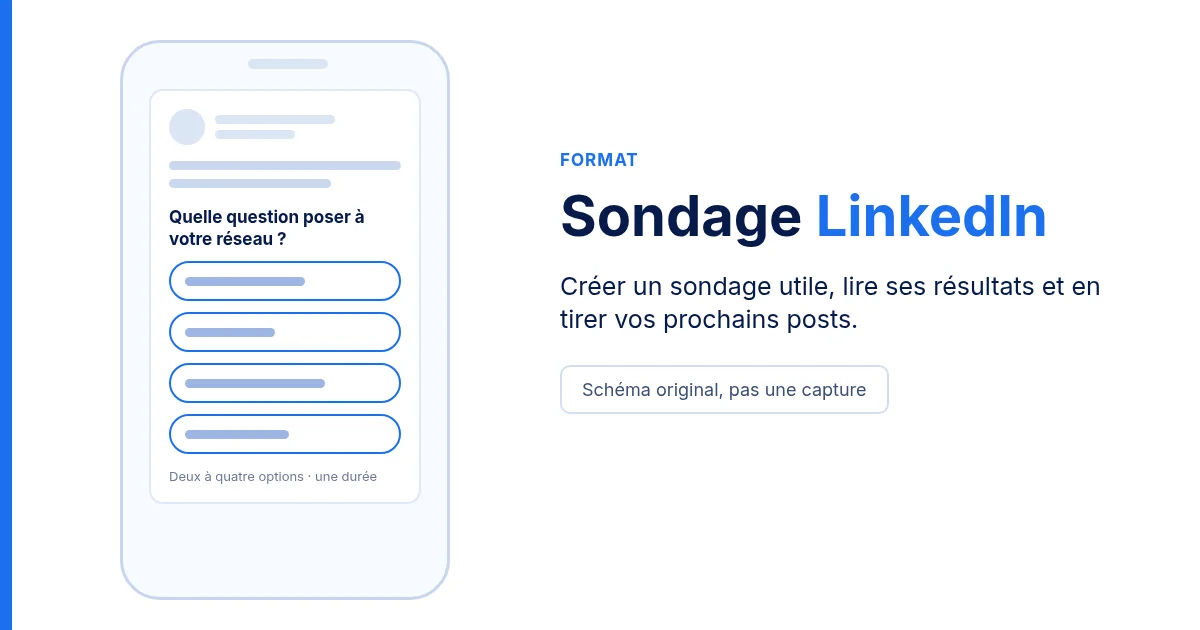
Un sondage LinkedIn est un post qui pose une question fermée à votre réseau, avec deux à quatre réponses possibles et une date de clôture. On vote en un clic, sans rien écrire. C'est ce qui le rend facile à lancer, et facile à gâcher. Voici comment le créer, comment régler sa durée et ses options, quand il vaut vraiment la peine, et comment lire puis réutiliser ses réponses.
En bref
Pour créer un sondage, cliquez sur « Commencer un post », puis sur « Plus » et « Créer un sondage ». La question tient en 140 caractères, chaque option en 30, et le sondage reste ouvert un jour, trois jours, une semaine ou deux semaines. Il ne se modifie pas après publication. Il sert surtout à choisir un sujet ou tester une idée, à condition de lire les commentaires autant que les pourcentages.
Les règles d'un sondage LinkedIn
Toutes les règles ci-dessous viennent de l'aide LinkedIn, consultée le 29 octobre 2026 : Créer des sondages LinkedIn, la FAQ sur les sondages LinkedIn et la page Sondages LinkedIn.
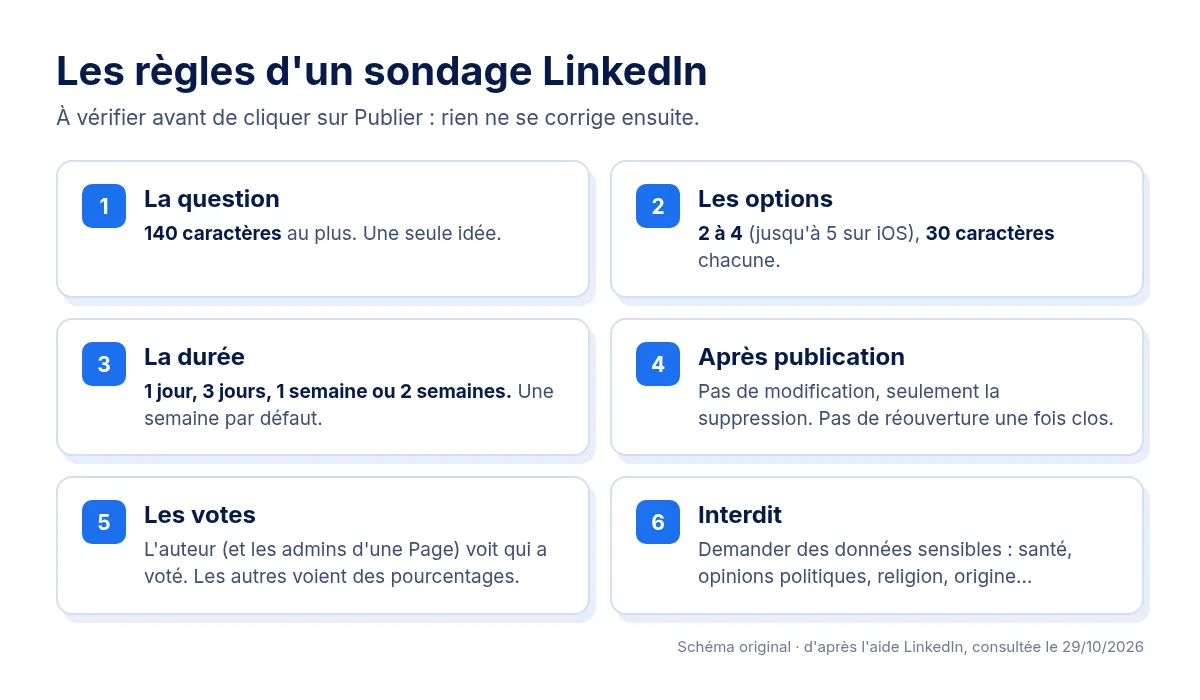
| Élément | Règle |
|---|---|
| Question | 140 caractères au plus |
| Options | 2 à 4 sur ordinateur et Android, jusqu'à 5 sur l'application iOS ; 30 caractères chacune |
| Durée | 1 jour, 3 jours, 1 semaine ou 2 semaines ; une semaine par défaut |
| Visibilité | « Tout le monde » par défaut, modifiable avant de publier |
| Après publication | Aucune modification possible, seulement la suppression ; pas de réouverture une fois clos |
| Vote | Un vote par membre, qu'il peut annuler et refaire tant que le sondage est ouvert |
Deux points comptent avant de poser votre question.
- Les votes ne sont pas anonymes pour vous. L'auteur voit qui a voté et pour quelle option. Pour un sondage publié par une Page, les administrateurs de la Page le voient aussi. Les autres membres ne voient que les pourcentages, après avoir voté ou à la clôture.
- Certaines questions sont interdites. LinkedIn interdit de demander des données sensibles, ou de chercher à les déduire : origine ethnique, convictions religieuses ou politiques, orientation sexuelle, santé physique ou mentale, appartenance syndicale, géolocalisation précise.
Créer un sondage LinkedIn pas à pas
La procédure suit l'aide LinkedIn. Sur ordinateur :
- Cliquez sur Commencer un post en haut de votre page d'accueil.
- Cliquez sur l'icône Plus, puis sur Créer un sondage.
- Tapez la question, puis les options. +Ajouter une option ajoute la troisième et la quatrième.
- Choisissez la durée dans la liste déroulante.
- Cliquez sur Terminé.
- Choisissez avec qui partager le sondage (menu à côté de votre nom) et écrivez le texte du post dans le champ « De quoi souhaitez-vous discuter ? ».
- Cliquez sur Publier.
Sur mobile, touchez Publier dans la barre de navigation, puis Plus et Sondage ; la suite est la même. Si vous administrez une Page ou un groupe, vous pouvez créer le sondage directement depuis la Page ou le groupe. Selon la FAQ, côté Page, ce sont les super administrateurs qui peuvent le faire.
Choisir la durée
LinkedIn ne recommande pas de durée. Raisonnez selon la question :
- Un jour pour une question liée à une actualité, qui n'aura plus de sens la semaine suivante ;
- une semaine, le réglage par défaut, quand vous voulez laisser passer les personnes qui ne se connectent pas tous les jours ;
- deux semaines si votre audience est peu active ou si vous préparez une décision qui peut attendre.
Un sondage reste un post : publiez-le à un moment où votre audience est là, surtout si vous choisissez une durée courte. Pour trouver ce créneau à partir de vos propres statistiques, voyez quand publier sur LinkedIn.
Écrire la question et les options
La question fait tout le travail. Quelques règles simples :
- Une seule idée par question. « Quel est votre principal frein ? » plutôt que « Quels sont vos freins et vos objectifs ? ».
- Des options qui ne se chevauchent pas. Si un votant hésite entre deux réponses parce qu'elles disent presque la même chose, le résultat ne vous apprend rien.
- Une option « Autre (en commentaire) » quand vous n'êtes pas sûr d'avoir tout prévu. Elle fait remonter ce que vous n'aviez pas imaginé.
- Du contexte dans le texte du post. Deux ou trois lignes pour dire pourquoi vous posez la question et ce que vous ferez des réponses.
- Une relecture avant de publier, puisque rien ne se corrige ensuite. Le compteur de caractères LinkedIn vous dit si la question tient sous 140 caractères.
Un exemple illustratif, inventé pour cet article, pour une graphiste indépendante qui prépare ses prochains posts :
Je prépare une série de posts pour les dirigeants qui refont leur identité visuelle. Par quoi voulez-vous que je commence ?
Question : Quel sujet voulez-vous que je traite en premier ?
- Choisir un logo durable
- Briefer un graphiste
- Budget d'une identité
- Autre (en commentaire)
Chaque option fait moins de 30 caractères, la question moins de 140, et le texte dit à quoi servira le vote.
Quand un sondage sert vraiment (et quand l'éviter)
La page LinkedIn consacrée aux types de posts (consultée le 29 octobre 2026) présente le sondage comme un moyen simple de savoir ce que votre audience préfère lire ou pense d'un sujet. Elle conseille de l'utiliser avec parcimonie : plusieurs sondages par semaine risquent de lasser.
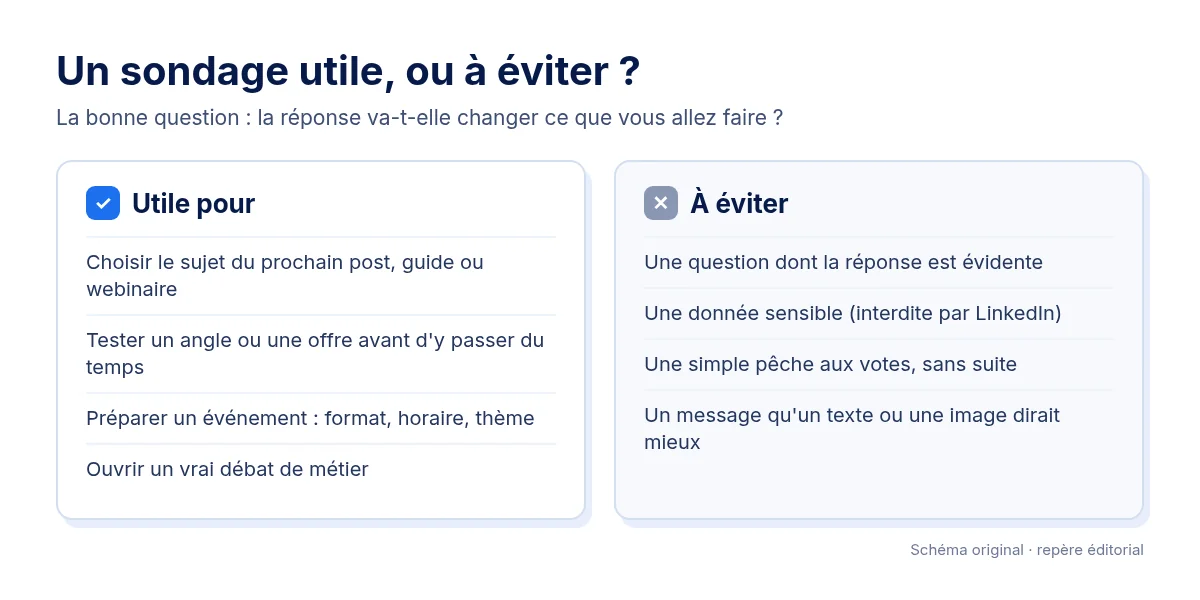
Un sondage vaut la peine quand la réponse change ce que vous allez faire :
- choisir le sujet de votre prochain post, guide ou webinaire entre trois pistes ;
- tester un angle ou une offre avant d'y passer du temps ;
- préparer un événement : format, horaire, thème ;
- ouvrir une conversation sur un point de votre métier où les avis divergent vraiment.
Il vaut mieux s'abstenir quand :
- la réponse est évidente (« La qualité compte-t-elle pour vous ? ») ;
- la question touche une donnée sensible, interdite par LinkedIn ;
- le sondage n'est qu'un prétexte pour obtenir des votes, sans rien en faire ensuite ;
- un texte, une image ou un document dirait mieux ce que vous avez à dire. Le guide du format d'un post LinkedIn aide à choisir entre ces formats.
Lire les résultats d'un sondage LinkedIn
En tant qu'auteur, vous voyez le pourcentage par option, le nombre de votes par option et qui a voté. C'est utile, à condition de rester prudent.
- Vos votants ne sont pas un échantillon. Ce sont des membres qui ont vu le post et ont eu envie de cliquer. Écrivez « la moitié des votants » et donnez le nombre de votes, jamais « la moitié des dirigeants ».
- Peu de votes, peu de conclusions. Avec quelques dizaines de réponses, un écart de quelques votes entre deux options ne veut rien dire. Retenez une tendance nette, pas un classement serré.
- Les commentaires valent plus que les pourcentages. Ils disent pourquoi les gens ont voté, avec leurs mots. Relevez les formulations qui reviennent : ce sont souvent vos meilleures accroches.
- L'option « Autre » est une mine. Si elle pèse lourd, votre liste était incomplète, et les commentaires vous donnent la suite.
- Voir les votants n'autorise pas tout. La page LinkedIn sur les types de posts évoque la possibilité de recontacter les répondants pour revenir sur certains points. Faites-le avec tact : un message commercial envoyé à chaque votant juste après la clôture abîme la confiance.
Réutiliser les réponses pour vos prochains posts
La même page LinkedIn conseille d'utiliser les réponses pour créer un deuxième post. On peut aller plus loin : un sondage bien posé alimente plusieurs semaines de contenu.
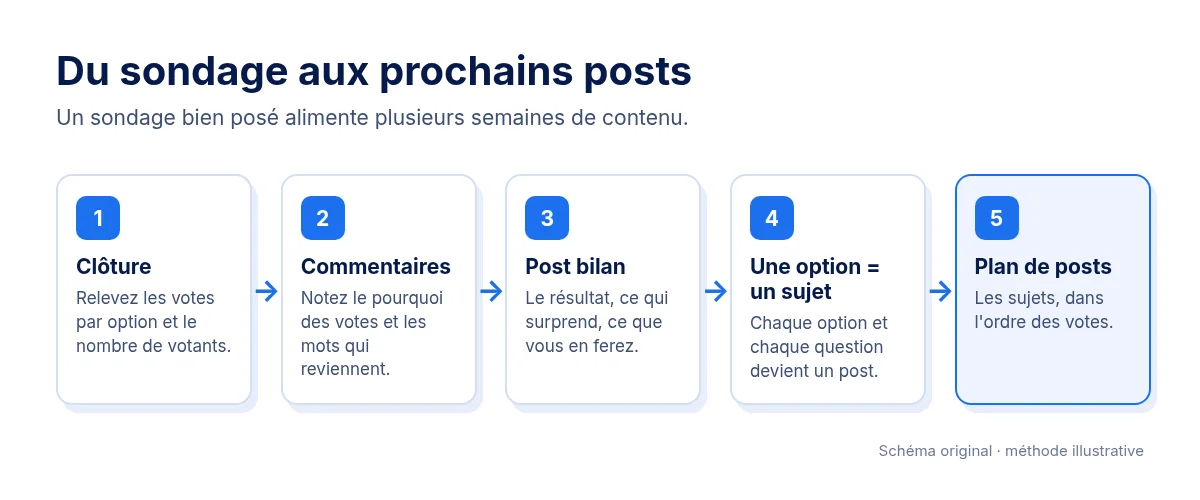
- Le post bilan. Peu après la clôture : le résultat avec le nombre de votes, ce qui vous a surpris, ce que vous allez en faire. Citez un ou deux commentaires (avec l'accord de leurs auteurs si vous les nommez).
- Une option, un sujet. L'option gagnante devient votre prochain post. Les autres options ne sont pas perdues : elles font des sujets pour les semaines suivantes.
- Les questions en commentaire. Chaque question posée sous le sondage est un post de réponse possible.
- Le vocabulaire. Reprenez les mots exacts de vos votants dans vos accroches, plutôt que votre jargon.
Avec l'exemple illustratif de la graphiste, on obtient sans effort quatre pistes : le post bilan, puis un post par option, dans l'ordre des votes.
Passer des réponses à un plan de posts avec Zapify
Le sondage se crée dans LinkedIn. Ce que Zapify prend en charge, c'est la suite : transformer ce que vous avez appris en posts.
Les sujets et mots-clés proposent des pistes à partir de votre positionnement et de votre cible : comparez-les avec ce que votre sondage a fait remonter, et gardez celles qui répondent à une vraie question de votre réseau. Pour la méthode de tri, voyez comment trouver des idées de posts LinkedIn.
Le Plan IA part d'un brief. Dans le champ « De quoi souhaitez-vous parler ? », collez l'option gagnante, les autres options et les questions relevées en commentaire. Le Plan IA rédige et programme ensuite jusqu'à 30 posts sur une semaine, deux semaines ou un mois. Ce plafond n'est pas une fréquence recommandée : quelques posts bien choisis suffisent souvent.
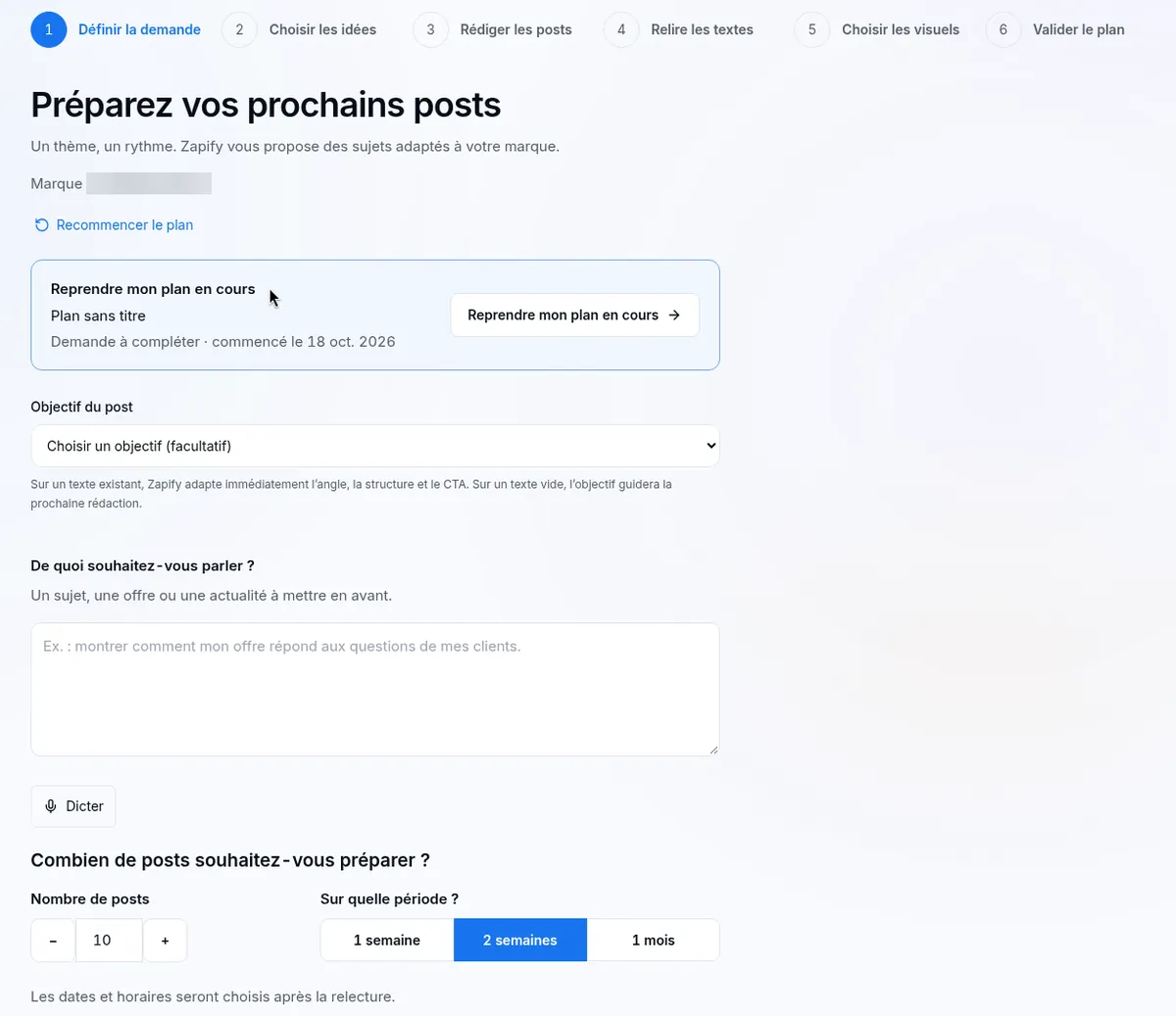
Le Copilote rédige dans votre style, à partir de votre profil et de vos règles d'écriture, et les visuels IA préparent images et carrousels. Zapify programme les posts directement sur LinkedIn ; les posts document, comme les carrousels PDF, se publient à la main. Rien n'est publié sans votre validation.
À retenir
- Un sondage LinkedIn : une question de 140 caractères, deux à quatre options de 30 caractères, ouvert d'un jour à deux semaines.
- Il ne se modifie pas après publication : relisez la question et les options avant de cliquer sur Publier.
- Vous voyez qui a voté et pour quoi ; LinkedIn interdit les questions sur des données sensibles.
- Lancez-en un quand la réponse change ce que vous allez faire, et sans en abuser.
- Lisez les commentaires autant que les pourcentages, et présentez les résultats comme ceux de vos votants.
- Chaque option et chaque question en commentaire peut devenir un prochain post.
La bêta privée de Zapify est gratuite pendant 30 jours, avec jusqu'à 30 posts et 20 images, sans carte bancaire, sur candidature. Le cadre est détaillé dans les conditions de la bêta gratuite, vous pouvez candidater à la bêta, et la page d'accueil présente l'ensemble des fonctions.
Questions fréquentes
Peut-on créer un sondage dans un groupe LinkedIn ?
Oui. Selon l'aide LinkedIn, un administrateur de groupe peut créer un sondage depuis la page d'accueil du groupe, comme un administrateur de Page depuis sa Page. Dans un groupe, seul l'auteur du sondage peut consulter qui a voté : les autres administrateurs du groupe n'ont pas accès à ce détail.
Voter à un sondage LinkedIn apparaît-il dans son activité ?
Non. D'après la FAQ LinkedIn sur les sondages, voter n'ajoute pas le sondage à la section Activité de votre profil. Pour retrouver un sondage auquel vous avez répondu, passez par la section Activité du profil de son auteur. Vous pouvez y annuler votre vote tant que le sondage est ouvert.
Peut-on couper les notifications de vote d'un sondage LinkedIn ?
Oui. L'auteur d'un sondage reçoit une notification dans l'application pour le premier vote puis pour les suivants. L'aide LinkedIn indique qu'on peut les désactiver dans les préférences de notification consacrées aux réponses à vos posts, commentaires et sondages.