Bannière LinkedIn : taille, idées et erreurs à éviter
La bannière LinkedIn, que LinkedIn appelle « image de couverture » ou « photo d'arrière-plan », est la grande image en haut de votre profil, derrière votre photo. C'est souvent la première chose qu'un client ou un recruteur voit de vous, avant même votre titre. Ce guide donne les dimensions officielles, relevées dans l'aide LinkedIn le 13 novembre 2026, puis ce qui la rend illisible et huit idées concrètes selon votre métier.
En bref
Pour un profil, LinkedIn recommande une bannière de 1584 × 396 pixels, en JPG ou PNG, à moins de 8 Mo. Pour une Page entreprise, la couverture mesure 1512 × 256 pixels, en PNG ou JPEG, 3 Mo au maximum. L'affichage varie selon l'écran : gardez le message court, au centre, et loin de la photo de profil.
Bannière LinkedIn : les dimensions officielles
Les deux formats viennent de deux pages d'aide différentes, car un profil personnel et une Page entreprise n'ont pas la même bannière.
Profil personnel
L'aide Ajouter ou modifier l'image de couverture sur votre profil donne trois caractéristiques : un fichier JPG ou PNG, de moins de 8 Mo, et des dimensions recommandées de 1584 pixels de large sur 396 de haut.
Page entreprise
L'aide Spécifications des images de vos Pages LinkedIn et Carrières indique 1512 × 256 pixels pour l'image de couverture d'une Page. C'est à la fois la taille minimale et la taille recommandée. Toutes les images d'une Page doivent être en PNG ou en JPEG, avec 3 Mo au maximum.
| Bannière | Dimensions | Fichier | Source |
|---|---|---|---|
| Profil personnel | 1584 × 396 px (recommandées) | JPG ou PNG, moins de 8 Mo | Aide LinkedIn a568217 |
| Page entreprise | 1512 × 256 px (minimum et recommandé) | PNG ou JPEG, 3 Mo au maximum | Aide LinkedIn a563309 |
Ces deux pages portent la mention « partiellement traduites de manière automatique » ; les dimensions sont identiques dans leur version anglaise. Pour les autres images (post, lien, article, photo de profil, logo), le guide du format image LinkedIn réunit toutes les tailles.
Ce que LinkedIn ne fixe pas : l'affichage varie
Respecter la taille ne garantit pas que toute l'image sera visible. L'aide du profil le dit en toutes lettres : l'affichage de l'image peut changer selon la taille de la fenêtre de votre navigateur et la résolution de votre écran. LinkedIn ne publie pas de « zone de sécurité » mesurée en pixels ; méfiez-vous des chiffres qui circulent sans source.
Sur mobile, la photo prend plus de place
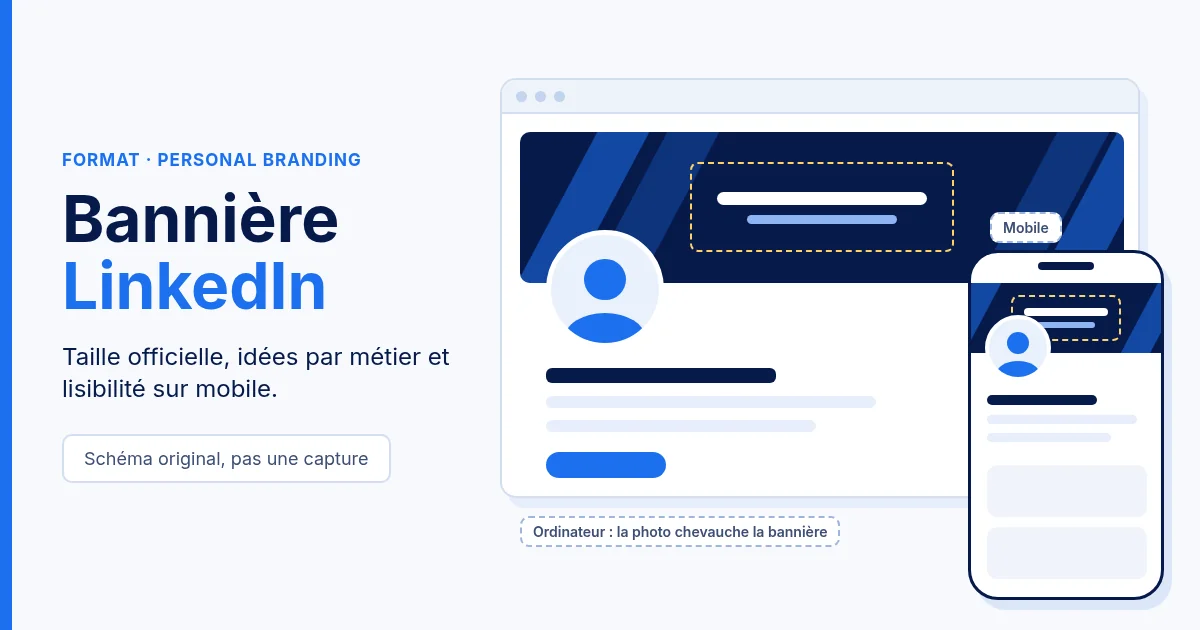
La même aide précise que la photo de couverture apparaît derrière votre photo de profil, dans la section d'introduction. Sur un téléphone, la bannière s'affiche bien plus petite et la photo de profil en recouvre une partie, en bas à gauche. Aucune mesure officielle ne dit quelle surface exacte est masquée : le plus sûr est d'ouvrir votre profil sur votre propre téléphone après chaque changement.
Sur une Page, loin des bords
Pour les Pages, l'aide est plus précise : la couverture peut être découpée horizontalement ou verticalement selon l'écran. LinkedIn recommande une image de haute qualité avec un texte limité, et de placer les informations clés loin des bords, en particulier du coin en bas à droite. Le centre de l'image reste l'endroit le plus sûr.
Les erreurs qui rendent une bannière illisible
- Le texte trop petit. Une phrase lisible sur un grand écran devient une ligne grise sur un téléphone. Une ligne courte en gros caractères vaut mieux que trois lignes fines.
- Le texte au ras des bords. Ce qui touche un bord risque d'être coupé à l'affichage. Laissez de la marge tout autour.
- Le slogan caché par la photo. Sur un profil, le coin bas gauche est en partie occupé par votre photo. N'y mettez ni mot ni information.
- L'image floue. Une image agrandie à partir d'un format plus petit perd en netteté. LinkedIn conseille, si la couverture est floue ou pixélisée, de choisir une image de taille supérieure.
- Trop de messages à la fois. Un slogan, une liste de services, un numéro et une adresse web se gênent. Une bannière porte une idée ; le reste a sa place dans votre titre et votre section Infos.
8 idées de bannière LinkedIn selon votre métier
Chaque idée tient en deux choix : ce que l'on montre et ce que l'on écrit. Les phrases sont des exemples à adapter, pas des modèles à copier tels quels.
- Consultant. Montrer : un décor de travail sobre, un atelier ou un tableau couvert de notes. Écrire : votre promesse en une ligne, par exemple « J'aide les PME industrielles à mieux chiffrer leurs devis ».
- Freelance. Montrer : vos outils de travail ou une réalisation dont vous avez les droits. Écrire : votre métier et votre spécialité, comme « Rédactrice web pour les artisans du bâtiment ».
- Dirigeant. Montrer : votre équipe, votre atelier ou votre boutique, avec l'accord des personnes photographiées. Écrire : ce que fait l'entreprise, en une phrase simple.
- Commercial. Montrer : le secteur que vous servez, un chantier, un entrepôt, une salle de réunion. Écrire : le problème client que vous réglez, plutôt que le nom de votre produit.
- Recruteur. Montrer : un environnement de travail réel. Écrire : les métiers ou la région que vous recrutez, par exemple « Je recrute des techniciens de maintenance en Occitanie ».
- Formateur. Montrer : une salle de formation ou un atelier en cours. Écrire : le thème et le public, comme « Formations à la bureautique pour les équipes administratives ».
- Créatif. Montrer : un extrait de votre travail, recadré pour rester lisible au centre. Écrire : peu ou rien ; l'image fait le travail, votre titre dit le reste.
- Demandeur d'emploi. Montrer : un fond neutre et calme. Écrire : le poste visé et votre domaine, par exemple « Comptable, en recherche d'un poste en cabinet à Lyon ».
Photo ou visuel avec logo ?
Sur ce point, l'aide LinkedIn du profil tranche : pour éviter une couverture floue ou pixélisée, « choisissez des photos plutôt que des images avec logo ». L'aide des Pages va dans le même sens : les photos sont plus nettes que les images avec des logos. Un logo n'est pas interdit, mais une bannière qui ne contient qu'un logo agrandi ressort souvent moins bien qu'une vraie photo, avec une phrase courte. Pour une Page, l'aide conseille aussi un fichier JPEG haute résolution plutôt qu'un PNG.
Créer et changer sa bannière : les étapes
D'après l'aide Ajouter ou modifier l'image de couverture sur votre profil :
Sur ordinateur
- Cliquez sur l'icône « Vous » en haut de votre page d'accueil, puis sur « Voir le profil ».
- Cliquez sur l'icône « Appareil photo » en haut à droite de votre section d'introduction. Si une couverture existe déjà, cliquez sur l'icône « Modifier » en haut à droite de l'image.
- Chargez une photo ou choisissez une image proposée.
- Rognez, ajustez la position et la taille, appliquez un filtre si besoin, puis cliquez sur « Appliquer ».
Dans l'application mobile
- Touchez votre photo de profil, puis touchez-la à nouveau pour ouvrir votre profil.
- Touchez l'icône « Appareil photo » en haut à droite de la section d'introduction, ou votre image de couverture si vous en avez déjà une.
- Chargez une photo depuis la bibliothèque de votre téléphone ou choisissez une image proposée.
- Ajustez la position et la taille, puis touchez « Enregistrer ».
À savoir : quand vous lancez une diffusion LinkedIn Live, la même aide indique que votre photo d'arrière-plan est remplacée automatiquement par le direct, le temps de la diffusion, puis revient ensuite.
Une bannière cohérente avec vos posts, avec Zapify
La bannière se change rarement ; vos posts, eux, se succèdent. Quand les deux partagent les mêmes couleurs et le même style, votre profil se reconnaît d'un coup d'œil dans le fil. Le guide du personal branding LinkedIn explique comment la bannière s'articule avec le titre, la section Infos et les contenus, et la méthode du résumé LinkedIn aide à écrire la phrase qui complète l'image.
Zapify ne crée pas votre bannière. Ses visuels IA génèrent une image assortie à chaque post, dans l'ambiance visuelle de votre marque : le logo, les couleurs et le style visuel peuvent s'y appliquer. Vous gardez l'image ou vous la régénérez, et la page des visuels IA détaille la médiathèque où les images restent disponibles. Comme le texte, chaque visuel vous est soumis : rien n'est programmé ni publié sans votre validation.
À retenir
- Profil : 1584 × 396 pixels recommandés, JPG ou PNG, moins de 8 Mo.
- Page : 1512 × 256 pixels, PNG ou JPEG, 3 Mo au maximum.
- L'affichage dépend de l'écran : message court, au centre, loin des bords et de la photo de profil.
- Une idée par bannière, et une photo plutôt qu'un logo seul.
- Vérifiez toujours le rendu sur votre téléphone après un changement.
Pour préparer des posts avec leur visuel et les valider un à un, la bêta privée de Zapify est gratuite pendant 30 jours, avec jusqu'à 30 posts et 20 images, sans carte bancaire, sur candidature. Le cadre est détaillé dans les conditions de la bêta gratuite, et la page d'accueil présente l'ensemble des fonctions.
Questions fréquentes
Quelle est la taille d'une bannière LinkedIn ?
Pour un profil personnel, l'aide LinkedIn « Ajouter ou modifier l'image de couverture sur votre profil » recommande 1584 × 396 pixels, dans un fichier JPG ou PNG de moins de 8 Mo. Pour une Page entreprise, l'aide « Spécifications des images de vos Pages LinkedIn et Carrières » indique 1512 × 256 pixels, à la fois comme taille minimale et recommandée, en PNG ou JPEG, 3 Mo au maximum.
Pourquoi ma bannière LinkedIn est-elle coupée ou floue ?
Elle est coupée parce que son affichage dépend de l'écran : LinkedIn précise que l'image peut changer selon la taille de la fenêtre et la résolution, et qu'une couverture de Page peut être découpée horizontalement ou verticalement. Sur un profil, la photo se superpose aussi à la bannière. Elle est floue quand le fichier est trop petit : LinkedIn conseille alors de choisir une image de taille supérieure, et des photos plutôt que des images avec logo.
Quel format de fichier pour la bannière LinkedIn ?
Pour la bannière d'un profil, LinkedIn accepte un fichier JPG ou PNG de moins de 8 Mo. Pour la couverture d'une Page, le fichier doit être en PNG ou en JPEG, avec 3 Mo au maximum ; l'aide des Pages conseille un JPEG haute résolution plutôt qu'un PNG pour obtenir la meilleure résolution.
Que mettre sur sa bannière LinkedIn ?
Une seule idée, lisible en un coup d'œil : ce que vous faites et pour qui, ou une photo de votre terrain de travail. Gardez le texte court et au centre, loin des bords et de la zone de la photo de profil. Un consultant peut écrire sa promesse en une ligne, un formateur montrer une salle de formation, un recruteur indiquer les métiers qu'il recrute.
Comment changer sa bannière LinkedIn sur mobile ?
Dans l'application, touchez votre photo de profil, puis touchez-la à nouveau pour ouvrir votre profil. Touchez l'image de couverture, ou l'icône Appareil photo en haut à droite de la section d'introduction s'il n'y en a pas encore. Chargez une photo depuis votre appareil ou choisissez une image proposée, ajustez la position et la taille, puis touchez Enregistrer.